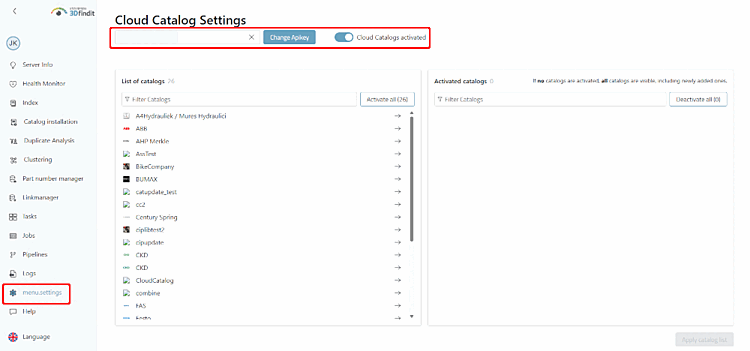
Catalogues cloud Vous pouvez les activer dans le tableau de bord, sur la page des paramètres des catalogues cloud.

Dans le tableau de bord, ouvrez l'option de menu « Settings ».
Saisissez la clé API dans le champ prévu à cet effet, puis cliquez sur « ». Activez l'option « Cloud Catalogs ».
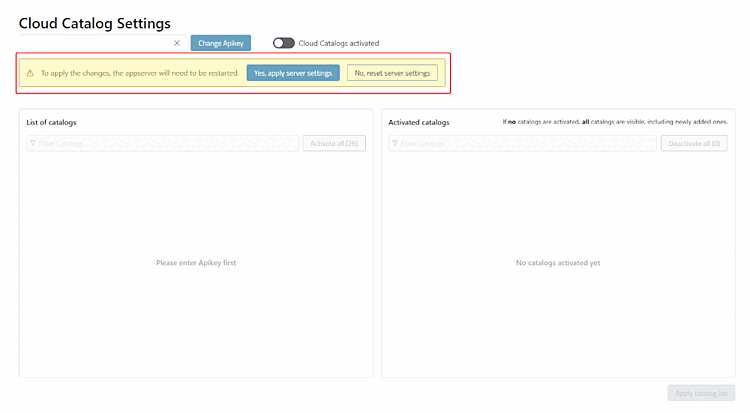
-> Le message « Pour appliquer les modifications, le serveur d'applications devra être redémarré. » s'affiche. Tant que la modification n'est pas validée, les listes du catalogue sont verrouillées.
Confirmez en cliquant sur » dans la fenêtre d'avertissement. En cliquant sur « », vous annulez la modification.
-> Le message « The appserver needs to be restarted. » s'affiche. Les listes de catalogues restent verrouillées jusqu'au redémarrage.
Début Redémarrez le serveur de l’application : Dans le tableau de bord , cliquez sur Serveur À propos et sélectionnez Serveur Statut > Actions appserver. Pour cela, il faut le bon
appserver-restart. Tu manques Ce droit, un administrateur doit redémarrer le .Si vous souhaitez que seuls certains catalogues soient accessibles à vos utilisateurs : déplacez ces catalogues de la liste « List of catalogs » vers « Activated catalogs » en cliquant sur la ligne du catalogue concerné. Avec « », vous sélectionnez tous les catalogues ; le champ « Filter Catalogs » vous permet de limiter la liste.
Si vous ne déplacez aucun catalogue, tous les catalogues cloud sont disponibles, y compris les nouveaux.