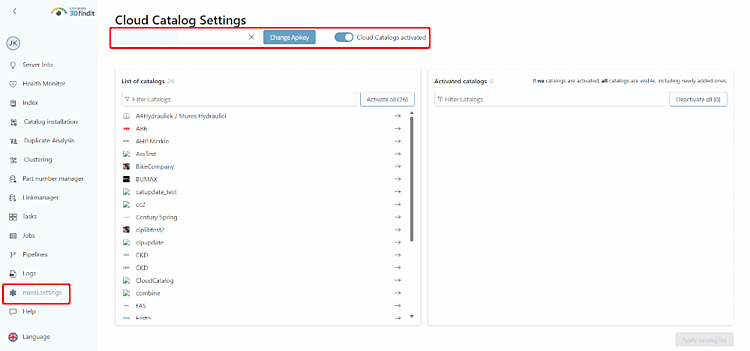
Cloud-Kataloge aktivieren Sie im Dashboard auf der Einstellungsseite für Cloud-Kataloge.

Geben Sie den API-Key in das Feld ein und klicken Sie auf . Schalten Sie Cloud Catalogs activated ein.
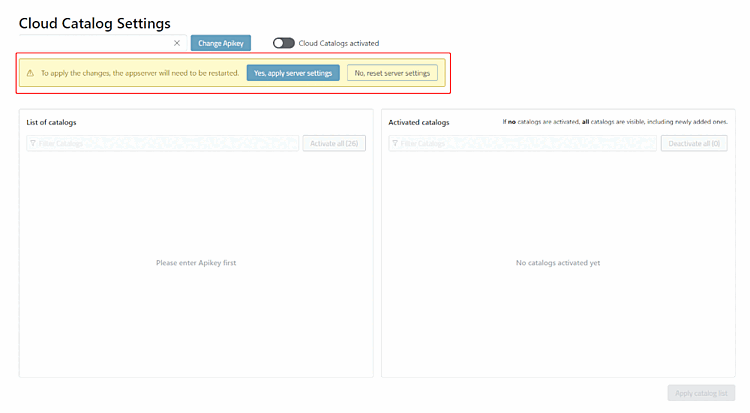
-> Der Hinweis To apply the changes, the appserver will need to be restarted. erscheint. Solange die Änderung nicht bestätigt ist, sind die Kataloglisten gesperrt.
Bestätigen Sie im Hinweis mit . Mit verwerfen Sie die Änderung.
-> Der Hinweis The appserver needs to be restarted. erscheint. Die Kataloglisten bleiben bis zum Neustart gesperrt.
Starten Sie den Appserver neu: Klicken Sie im Dashboard auf Server Info und wählen Sie unter Server status > Actions den Eintrag Restart appserver. Dafür benötigen Sie das Recht
appserver-restart. Fehlt Ihnen dieses Recht, muss ein Administrator den Neustart durchführen.Wenn Ihren Benutzern nur bestimmte Kataloge zur Verfügung stehen sollen: Verschieben Sie diese Kataloge von List of catalogs nach Activated catalogs, indem Sie auf die Zeile des Katalogs klicken. Mit übernehmen Sie alle Kataloge, über das Feld Filter Catalogs können Sie die Liste eingrenzen.
Klicken Sie anschließend auf .
Wenn Sie keinen Katalog verschieben, sind alle Cloud-Kataloge verfügbar, auch neu hinzukommende.