5.17.4.3. Avvia l'aggiornamento di un catalogo cloud

È per un Cloud Catalog Quando una nuova versione sarà disponibile, questa verrà visualizzata nella dashboard del Link Manager . Cataloghi Cloud sono su un'icona cloud nel link manager riconoscibile dalla cartella catalogo.

  1. Aprire il Link Manager nella dashboard.

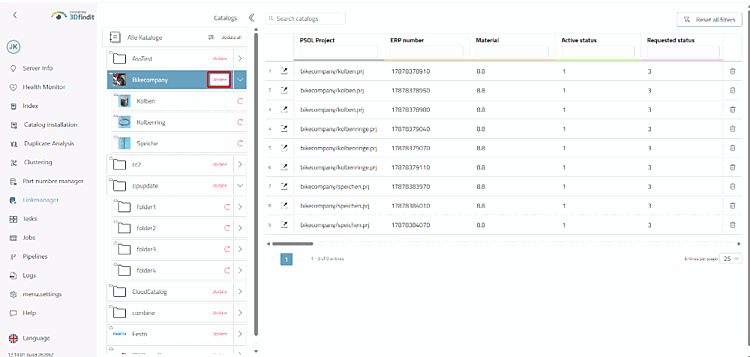
  2. Fare clic su "Aggiorna" nel catalogo in questione. Il pulsante appare non appena sul server cloud è disponibile una nuova versione del catalogo .

    Linkmanager > Cataloghi cloud con pulsante “Aggiorna”

    Figura 5.348. Linkmanager > Cataloghi cloud con pulsante “Aggiorna”

  3. Attenda fino al completamento dell'aggiornamento.

    -> Il pulsante "Aggiorna " non viene più visualizzato.

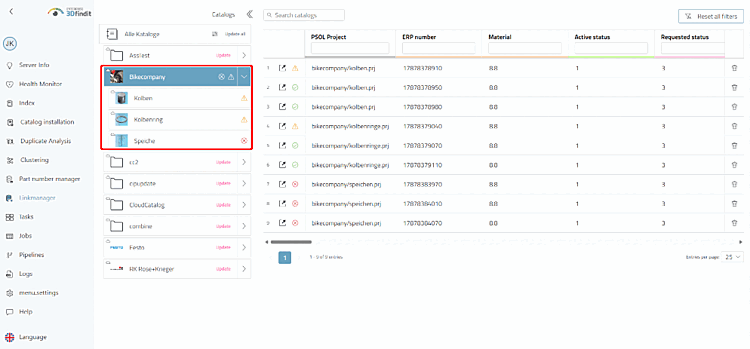
  4. Controllo I simboli di stato sul catalogo: assegnazione Trovato [Mapping found], assegnazione deve essere verificata oppure [Mapping needs verification] prodotto non lo è stato . [Product not found]
    Linkmanager > Icone di stato dopo l' aggiornamento

    Figura 5.349. Linkmanager > Icone di stato dopo l' aggiornamento

[Nota]Nota

Un aggiornamento è possibile solo per l'intero catalogo, non per progetti individuali. Pertanto, il pulsante è disponibile solo a livello di catalogo. Tuttavia, ogni progetto viene aggiornato individualmente: dopo un aggiornamento, alcuni progetti sono già aggiornati e altri lo sono ancora ad esempio, perché le loro assegnazioni devono prima essere controllate nel Gestore Aggiornamenti [Update manager] . Su Nei livelli inferiori, un'icona a forma di freccia circolare indica che è disponibile un aggiornamento. Con Aggiornamento tutto sopra la lista del catalogo, aggiorna tutti Cataloghi cloud per i quali è disponibile un aggiornamento.