
5.23.8.2. Demander un numéro ERP via Part number manager
5.23.8.2.5. Envoyer des notifications par e-mail
|  |
| Précédent | Suivant |
Les tâches permettent de réagir à différents événements, y compris l'envoi d'un e-mail lorsqu'un numéro ERP a été demandé.
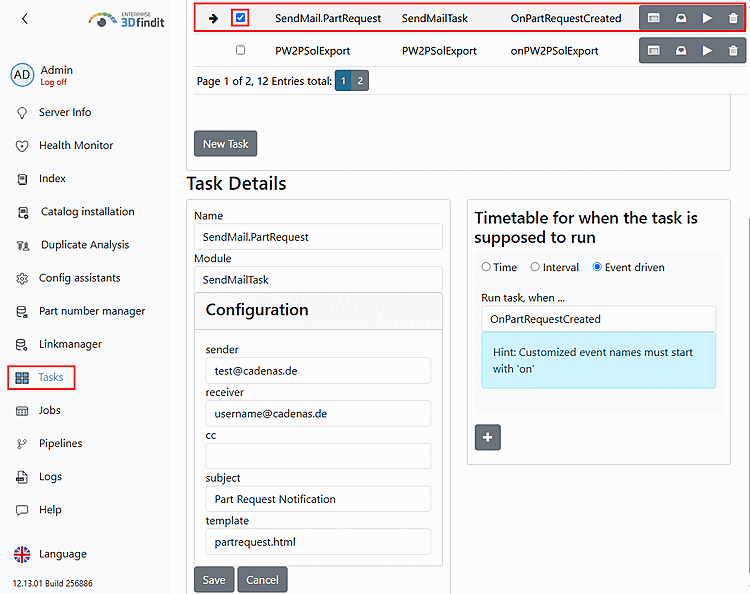
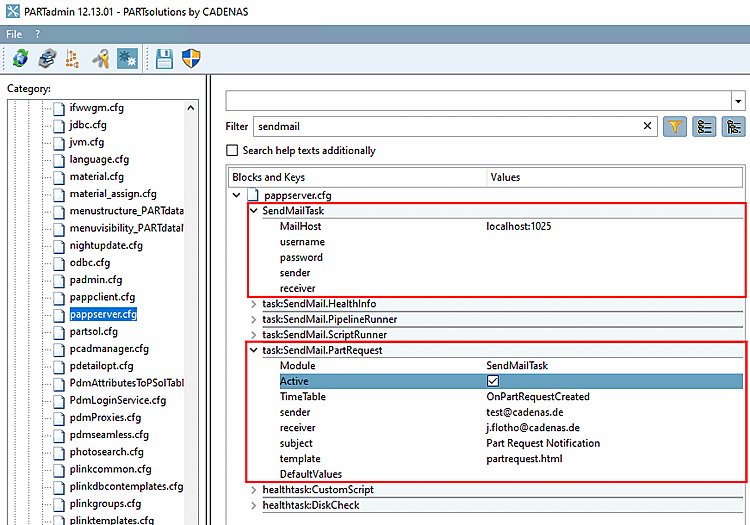
Usure l’adresse du serveur SMTP dans le fichier de configuration
pappserver.cfg> blocSendMailTask> cléMailHost.En plus de la clé MailHost (serveur), un nom d'utilisateur et un mot de passe peuvent également être configurés - si nécessaire.[87]
Prends dans le fichier de configuration
pappserver.cfg> bloctask:SendMail.PartRequestplus Entrées.Les mêmes paramètres se trouvent également dans le Dashboard. Une tâche peut également être créée ici avec et . Dans tous les cas, la tâche doit être activée.
Exécutez le script de manière facultative, à titre de test, en cliquant sur la flèche.
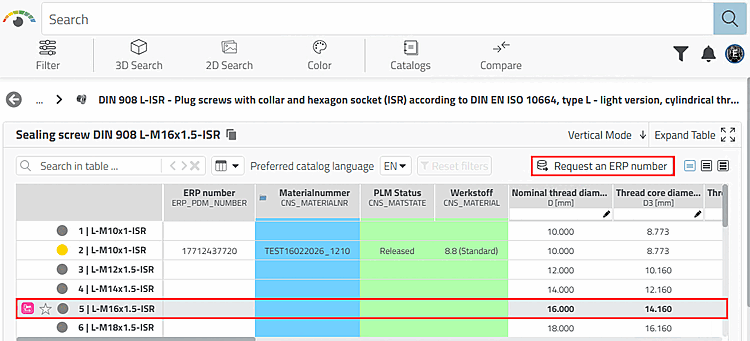
Effectuez une demande en cliquant sur le bouton Request an ERP number.
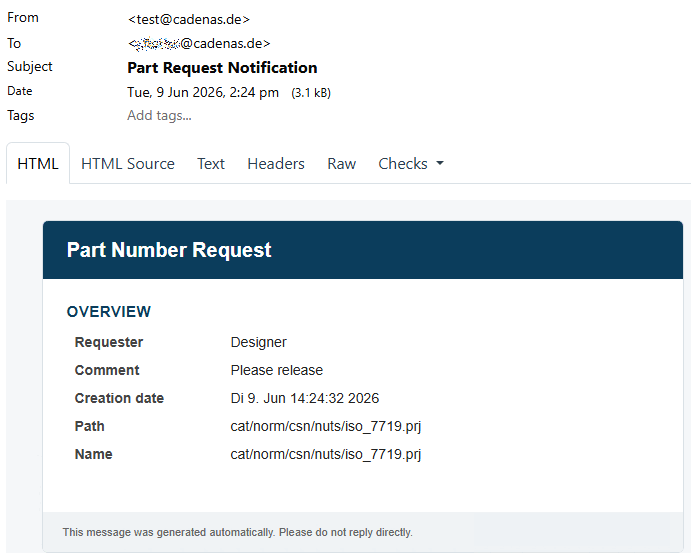
-> La notification par e-mail est envoyée immédiatement.

[87] Exemples d'utilisation du module de messagerie SMTP : Part Number Request Dashboard (lorsque de nouvelles demandes sont reçues), PLMsynchro (lorsque des processus échouent), Pour Health Monitoring (lorsque des processus surveillés atteignent un état critique), ReportsTask, ReportWatcher, RunScriptTask, SendMailTask