
5.23.8.2. Richiedere il numero ERP tramite il Part number manager
5.23.8.2.5. Inviare notifiche via e-mail
|  |
| Indietro | Avanti |
Le attività possono essere utilizzate per reagire a vari eventi, tra cui l'invio di un'e-mail quando viene richiesto un numero ERP.
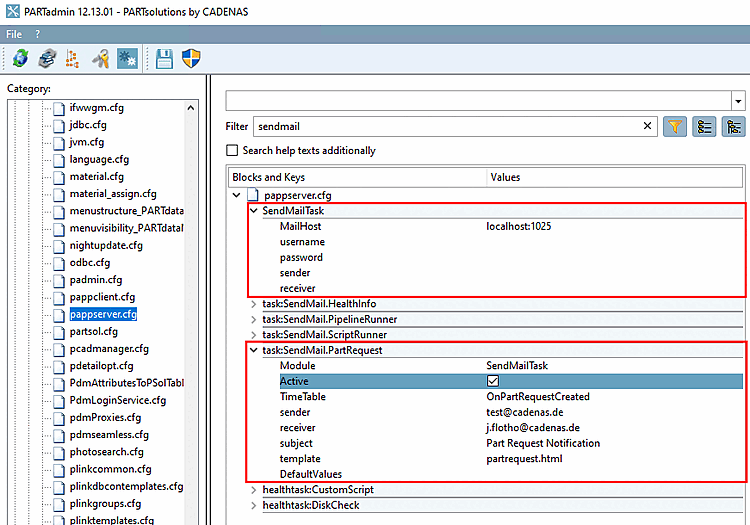
Usura l'indirizzo del server SMTP nel file di configurazione
pappserver.cfg> bloccoSendMailTask> chiaveMailHost.Oltre alla chiave MailHost (server), è possibile configurare, se necessario, anche un nome utente e una password.[87]
Prendi nel file di configurazione
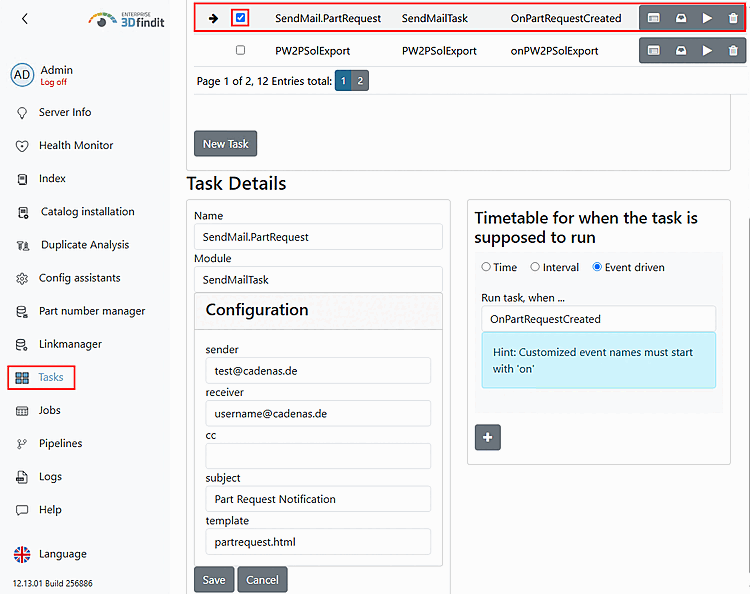
pappserver.cfg> bloccotask:SendMail.PartRequestaltro Iscrizioni.Le stesse impostazioni si trovano anche nella dashboard. Un'attività può essere creata anche qui con e . In ogni caso, l'attività deve essere attivata.
È possibile eseguire lo script come test facendo clic sulla freccia.
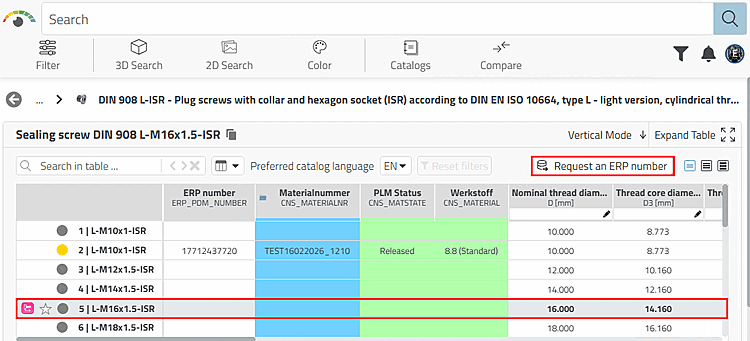
Eseguire una richiesta tramite il pulsante Richiesta al numero ERP.
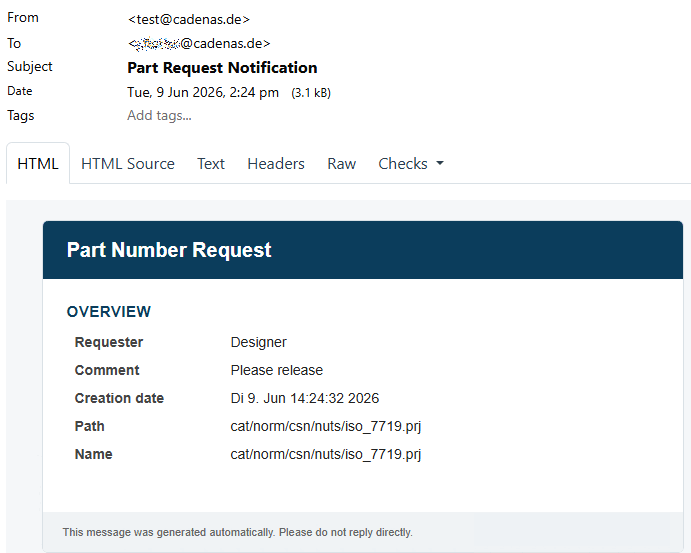
-> La notifica via e-mail viene inviata immediatamente.

[87] Esempi di utilizzo del modulo di posta SMTP: Part Number Request Dashboard (quando vengono ricevute nuove richieste), PLMsynchro (quando i processi falliscono), For Health Monitoring (quando i processi monitorati raggiungono uno stato critico), ReportsTask, ReportWatcher, RunScriptTask, SendMailTask