
5.17.4.
Aggiornamento del catalogo con integrazione ERP - Cataloghi cloud
attivazione e aggiornamento (tramite dashboard) 5.17.4.5. Verificare le assegnazioni
nell'Update Manager |  |
| Indietro | Avanti |
Dopo il
Aggiornamento, sia a mano che tramite il compito, controlla gli assegni nel
Update Manager [Update manager]. L'operazione è la stessa
Per quanto riguarda i cataloghi installati localmente, vedi Sezione 5.17.3.1.3, “Elaborazione in Update Manager (processo completo)”. Per i cataloghi cloud, un'icona cloud
 accanto al nome del progetto, che i dati del
server cloud.
Open il Gestore Aggiornamenti [Update manager] selezionando il progetto in questione, clicca sull'icona di stato, ad esempio
 assegnazione deve essere verificata
. [Mapping needs verification]
Confermare i prodotti scaduti selezionando " ".
-> Il Il prodotto viene usato con
 prodotto è
È trapelata [Product expired] eccellente.
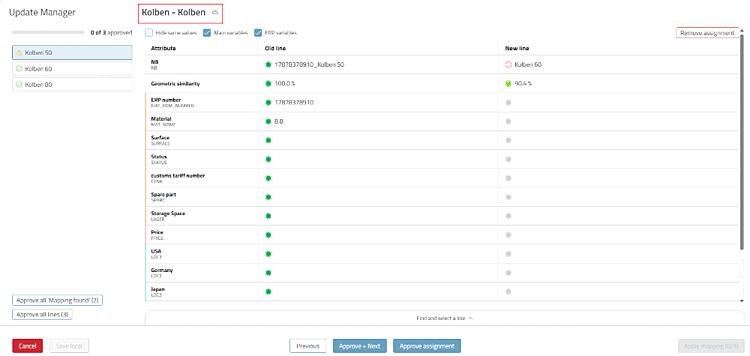

In casi particolari, ad esempio quando un progetto è stato suddiviso o unito a un altro, assegnare manualmente una riga tramite ; vedere Sezione 5.17.3.1.3, “Elaborazione in Update Manager (processo completo)”.