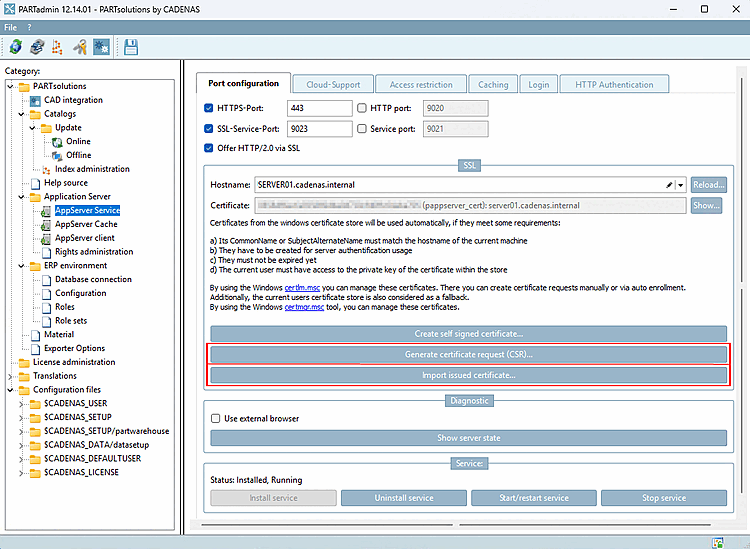
5.24.3.4.1. Créer une demande de certificat côté client (via les boutons de l'interface graphique)
[Remarque]Remarque

N'utilisez pas le bouton « Créer un certificat auto-signé... » [Create self signed certificate...] dans les environnements de production . [Create self signed certificate...] Celui-ci est réservé aux environnements de démonstration afin de configurer rapidement le protocole SSL et présente l' inconvénient de générer des messages d'erreur liés au certificat sur tous les clients.

Utilisez le bouton « Générer une demande de certificat (CSR) »... [Generate certificate request (CSR)...] puis « Importer le certificat émis »... [Import issued certificate...]

Avantages:

  • Prévention des erreurs de saisie dans la boîte de dialogue « Certlm.msc » pour les demandes de signature personnalisée.

  • La clé privée ne quitte jamais l'ordinateur.

  • Une demande de signature correcte, que l'on peut envoyer à l'administrateur pour qu'il la signe .

  1. Cliquez sur le bouton « Générer une demande de certificat (CSR) »... [Generate certificate request (CSR)...]

    -> La fenêtre de dialogue correspondante s'ouvre.

    Créer une demande de certificat

    Créer une demande de certificat

  2. Saisissez le CommonName.

  3. Pour créer des noms alternatifs [Alternate Names], cliquez sur le bouton « Ajouter [Add a name] un nom [Alternate Names] ».

  4. Confirmez en cliquant sur OK.

    -> Une fenêtre de l'Explorateur intitulée « Save Certificate Request » s' ouvre.

  5. Donnez-lui un nom et enregistrez-le.

    Enregistrer la demande de certificat

    Enregistrer la demande de certificat

    -> Vous recevrez un message de confirmation.

    « La demande de certificat a été enregistrée. »

    « La demande de certificat a été enregistrée. »

  6. Envoyez la demande à votre autorité de certification (CA).

  7. Dès que vous avez reçu le certificat, importez-le à l'aide du bouton « Importer le certificat délivré ... ». [Import issued certificate...]