5.24.3.4.1. Zertifikatsantrag erstellen auf Kundenseite (via GUI-Buttons)
[Hinweis]Hinweis

Verwenden Sie in Produktivumgebungen nicht Button Erzeuge selbstsigniertes Zertifikat... [Create self signed certificate...]. Dieser ist nur für Demo-Umgebungen, um schnell SSL aufzusetzen und hat den Nachteil, dass jeder Client Zertifikats-Fehlermeldungen bekommt.

Verwenden Sie Button Erzeuge Zertifikatsantrag (CSR)... [Generate certificate request (CSR)...] und Importiere ausgestelltes Zertifikat... [Import issued certificate...].

Vorteile:

  • Vermeidung von Fehleingaben im Dialog "Certlm.msc" für Custom Signing Requests.

  • Der Private Key verlässt den Rechner nicht.

  • Korrekter Signing Request, den man dem Administrator zum Signieren senden kann.

  1. Klicken Sie auf den Button Erzeuge Zertifikatsantrag (CSR)... [Generate certificate request (CSR)...].

    -> Das entsprechende Dialogfenster wird geöffnet.

    Create certificate request

    Create certificate request

  2. Tragen Sie den CommonName ein.

  3. Legen Sie mit Klick auf den Button Namen hinzufügen [Add a name] Alternate Names an.

  4. Bestätigen Sie mit OK.

    -> Ein Explorerfenster Save Certificate Request wird geöffnet.

  5. Vergeben Sie einen Namen und speichern Sie.

    Save certificate request

    Save certificate request

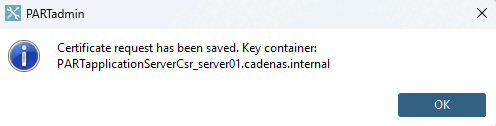
    -> Sie erhalten eine Bestätigungsmeldung.

    "Certificate request has been saved."

    "Certificate request has been saved."

  6. Senden Sie den Antrag an Ihre Certificate authority (CA).

  7. Sobald Sie das Zertifikat erhalten, importieren Sie es mittels Button Importiere ausgestelltes Zertifikat... [Import issued certificate...].