5.24.3.4.1. Creazione della richiesta di certificato da parte del cliente (tramite pulsanti dell'interfaccia grafica)
[Nota]Nota

Non utilizzare il pulsante "Crea certificato autofirmato..." [Create self signed certificate...] negli ambienti di produzione. Questo pulsante è destinato esclusivamente agli ambienti di demo, per configurare rapidamente il protocollo SSL, e presenta lo svantaggio che ogni client riceve messaggi di errore relativi al certificato.

Utilizzare il pulsante "Crea richiesta di certificato" (CSR)... [Generate certificate request (CSR)...] e " Importa certificato emesso" .... [Import issued certificate...]

Vantaggi:

  • Prevenzione di errori di immissione nella finestra di dialogo "Certlm.msc" per le richieste di firma personalizzata.

  • La chiave privata non esce mai dal computer.

  • Una richiesta di firma corretta che è possibile inviare all'amministratore per la firma .

Figura 5.649. 

  1. Fare clic sul pulsante “Crea richiesta di certificato (CSR)....” [Generate certificate request (CSR)...]

    -> Si apre la finestra di dialogo corrispondente.

    Crea richiesta di certificato

    Figura 5.650. Crea richiesta di certificato

  2. Inserire il CommonName.

  3. Per creare nomi alternativi [Alternate Names], clicca sul pulsante "Aggiungi nome [Add a name]".

  4. Confermare con OK.

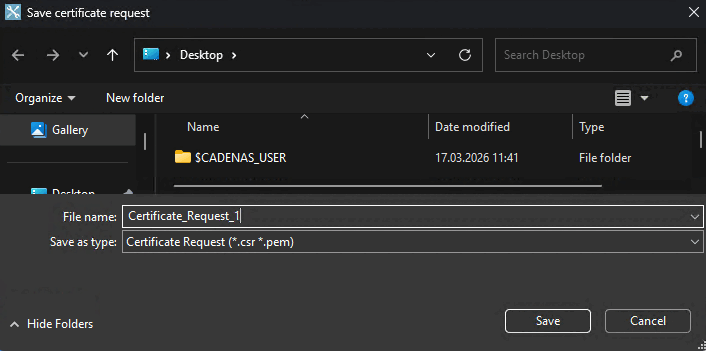
    -> Si apre una finestra di Explorer denominata “Salva richiesta di certificato” .

  5. Assegnate un nome e salvate.

    Salva richiesta di certificato

    Figura 5.651. Salva richiesta di certificato

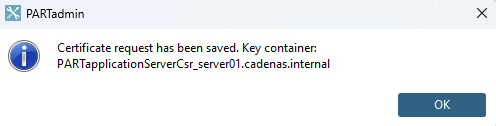
    -> Riceverete un messaggio di conferma.

    "La richiesta di certificato è stata salvata."

    Figura 5.652. "La richiesta di certificato è stata salvata."

  6. Inviare la richiesta alla propria autorità di certificazione (CA).

  7. Non appena riceverete il certificato, importatelo utilizzando il pulsante “Importa certificato emesso ...” [Import issued certificate...]