
1.6. Référence commune à la CAO de toutes les commandes de menu
1.6.1.
Insertion à partir de la bibliothèque de normes et de composants via "PARTdataManager". |  |
| Précédent | Suivant |

Vous trouverez ci-dessous une description de la manière dont vous pouvez insérer un composant de PARTdataManager dans votre système de CAO 3D.
![[Remarque]](https://webapi.partcommunity.com/service/help/latest/pages/fr/partsolutions_user/doc/images/note.png) | Remarque |
|---|---|
La procédure standard est décrite. Pour certains systèmes de CAO, vous trouverez encore plus d'informations dans le chapitre spécifique à la CAO. | |
| Remarque |
|---|---|
Pour certaines pièces comme les vis, des méthodes de placement automatique sont proposées par 3Dfindit. | |
Dans le menu 3Dfindit, cliquez sur PARTdataManager
 ou sur Insérer un modèle [Insert model]
 .
.
Sélectionnez le composant souhaité dans la sélection de pièces [Part selection]. [8]
Déterminez l'expression souhaitée dans la vue des pièces [Part view].
Cliquez sur le bouton
 .
[9]
.
[9]
Si vous aviez effectué une recherche, vous pouvez également exporter directement à partir des résultats de la recherche.
La boîte de dialogue de placement 3Dfindit apparaît dans le système de CAO.
Choisissez une méthode de placement :

Dans un alésage cylindrique [In Cylinder] (méthode de placement 3Dfindit)
par ex. pour le placement de vis, mais aussi de roulements sur des arbres
Crée automatiquement les conditions de placement nécessaires pour placer le corps dans un trou cylindrique. [Create automatic references to place a body in a cylinder hole.]
Pour plus de détails, consultez le site Section 1.6.1.2, « "Dans l'alésage du cylindre" ».

Sur la surface [On surface] (méthode de placement 3Dfindit)
Crée automatiquement les conditions de placement nécessaires pour placer le corps de manière orthogonale sur la surface [Create mates for placement on planar face]
Pour plus de détails, consultez le site Section 1.6.1.3, « "Surface" ».

Surfaces en contact [Touching Surfaces] (méthode de placement 3Dfindit)
par ex. pour le placement de vis à tête fraisée
Placement au moyen de deux surfaces de contact [Placement with coincident faces]
Pour plus de détails, consultez le site Section 1.6.1.4, « "Surfaces en contact" ».
-> Les boutons suivants s'affichent maintenant dans la boîte de dialogue de placement :
Merfaches Lieu [Multiple Placements] : Activer la case à cocher permet placement direct et répété dans le CAO, sans avoir à le faire Boutons multiples Un lieu
 usage [Place multiple].
[10]
usage [Place multiple].
[10]
![PARTdataManager - Sélection des pièces [Part selection]](https://webapi.partcommunity.com/service/help/latest/pages/fr/partsolutions_user/doc/resources/img/img_84f914950cda4dd5af257395462e12ff.png)
![PARTdataManager - Vue des pièces [Part view]](https://webapi.partcommunity.com/service/help/latest/pages/fr/partsolutions_user/doc/resources/img/img_ca8c9b258dd44ed8b7c53a034d112e79.png)
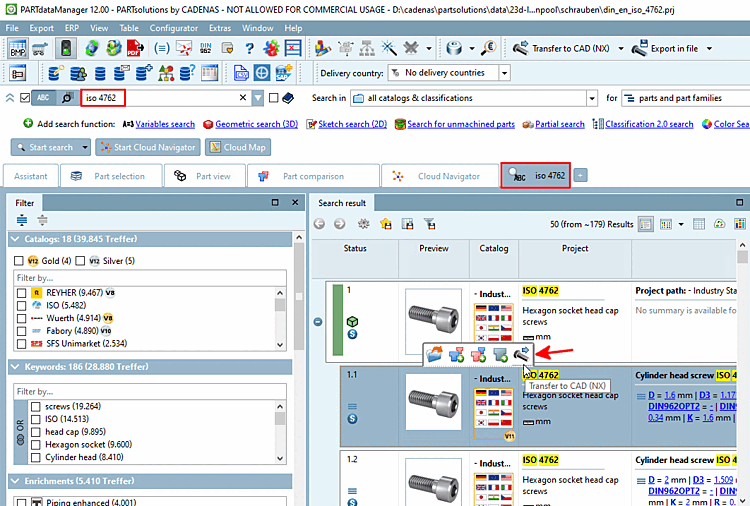
![Choisir une stratégie de placement [Select placement strategy]](https://webapi.partcommunity.com/service/help/latest/pages/fr/partsolutions_user/doc/resources/img/img_83e039040c8048038aa4f4ec8b92d0c9.png)


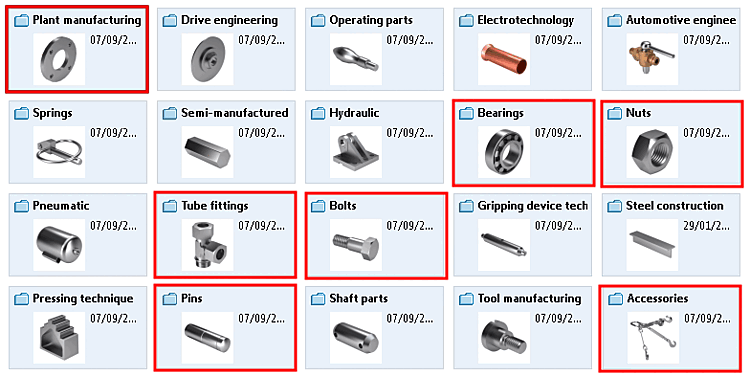
[8] Vous trouverez une description détaillée de PARTdataManager sous Section 2.1, « PARTdataManager ».
[9] Vous pouvez également utiliser le composant Exporter l’exportation vers un fichier [Export in file]. Pour plus d’informations, voir Section 2.1.9, « Exportation vers différents formats de fichiers (sans interface 3Dfindit) ».
[10] Pour certains systèmes CAO, le Fonctionnalité disponible sur toutes les méthodes de placement, uniquement sur d’autres dans la méthode standard de placement CAO. Si la méthode ne conduit pas à est disponible, puis la case à cocher apparaît grisée.