5.12.4.4.
Créer un système de classes / Modifier le système de classes actuel... (Classes et caractéristiques)
5.12.4.4.2. Créer/éditer un système de classes |  |
| Précédent | Suivant |
Dans la première étape, vous construisez la structure de classe. Dans la deuxième étape, vous créez des caractéristiques (voir paragraphe suivant ).
Sous Filtre [Filter], déterminez pour quel type de classe la structure de classe doit être créée (par ex. classes [Classes] ou points d'attache [Connection points] ).
Les options de sélection dépendent des types de classes [Types of classes] créés lors de la création du système de classes sur la page de dialogue Créer un système de classes [Create class system] -> onglet Restrictions [Limits] .
Construisez la structure de classe à l'aide des commandes de menu contextuel suivantes :
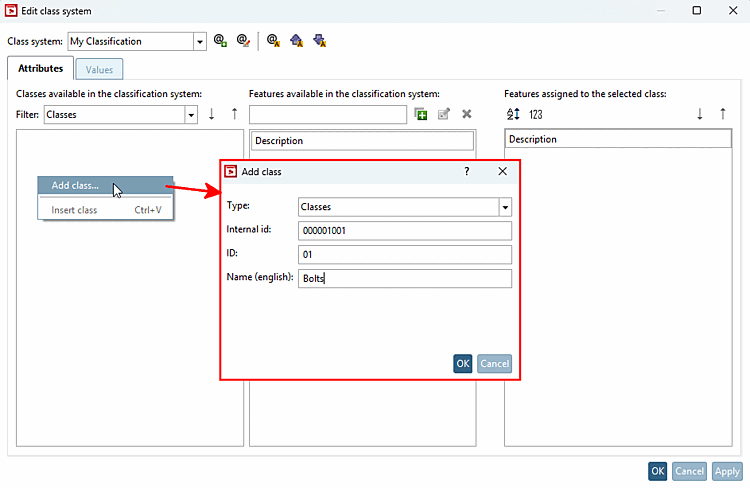
Ajouter une classe... [Add class...] :
(Le premier pas dans la zone vide)
Modifier la classe [Edit class...].. : Pour les classes déjà existantes, vous pouvez modifier la classe [Edit class...] en cliquant sur Modifier la classe [Edit class...]... pour effectuer des modifications.
Supprimer la classe [Remove class]: supprime la classe, pas le système de classes.
![[Remarque]](https://webapi.partcommunity.com/service/help/latest/pages/fr/partsolutions_user/doc/images/note.png)
Exemple de création d'une structure de classe:
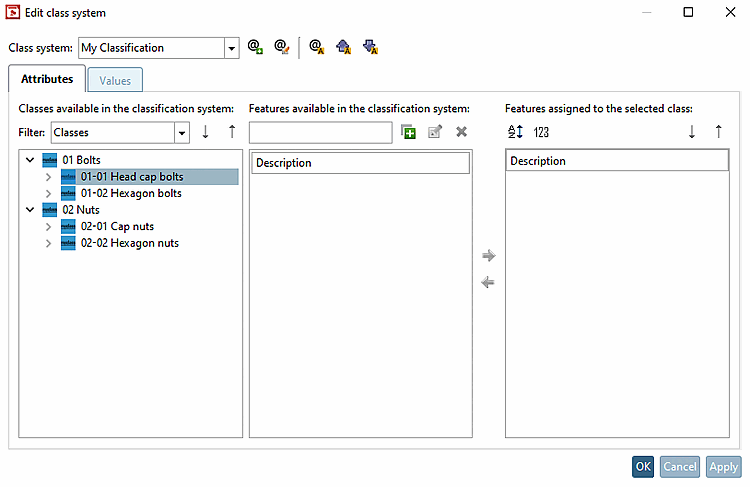
Dans le champ vide -> Menu contextuel -> Ajouter une classe... : [Add class...] ID "01" (déjà inscrit), inscrire sous "Name (english)" : "Bolts"
Menu contextuel de "vis" : ajouter une sous-classe [Add subclass...]? ID "01" (déjà inscrit), inscrire sous "Name (english)" : "Head cap bolts".
Menu contextuel de "vis" : ajouter une sous-classe [Add subclass...]? ID "02" (déjà inscrit), inscrire sous "Name (english)" : "Hexagon bolts".
Menu contextuel de "Muttern" : ajouter une classe... : [Add class...] ID "02" (déjà inscrit), inscrivez sous "Name (english)" : "Nuts".
Menu contextuel de "Muttern" : ajouter une sous-classe [Add subclass...]? ID "01" (déjà inscrit), inscrire sous "Name (english)" : "Cap nuts".
Menu contextuel de "Muttern" : ajouter une sous-classe [Add subclass...]? ID "02" (déjà inscrit), inscrire sous "Name (english)" : "Hexagon nuts".
Vous obtiendrez par exemple la vue suivante :