Pour une installation sur serveur, sélectionnez dans la routine d'installation l'option Logiciel, données et configuration en local [Software, data and setup locally] sous Dossier cible [Destination Folder] et adaptez les chemins d'accès de CADENAS DATA, CADENAS SITESETUP et CADENAS Pool comme vous le souhaitez.
![Logiciel, données et configuration en local [Software, data and setup locally]](https://webapi.partcommunity.com/service/help/latest/pages/fr/partsolutions_user/doc/resources/img/img_bd07b0292d22437e90de50b32ac62296.png)
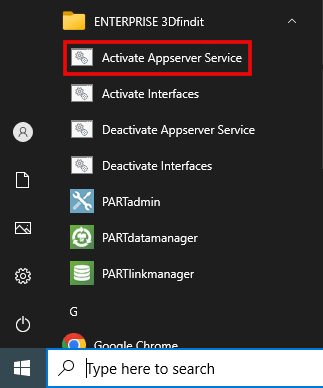
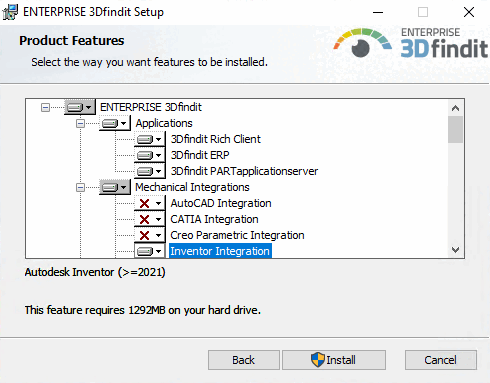
Sélectionner les paquets 3Dfindit PARTapplicationserver (entre autres, cela fait apparaître après l'installation les liens Activate Appserver Service et Deactivate Appserver Service [voir ci-dessous ]) et 3Dfindit Rich Client (qui comprend également 3Dfindit ERP et 3Dfindit PARTapplicationserver ). Toutes les applications (3Dfindit, PARTdataManager, PARTadmin, PARTlinkManager, PARTdataCenter, etc.) sont ainsi installées. Si l'ERP est souhaité, il est préférable de choisir tout de même l'option 3Dfindit ERP en plus, afin de couvrir toutes les éventualités.
Choisissez également l'intégration souhaitée.
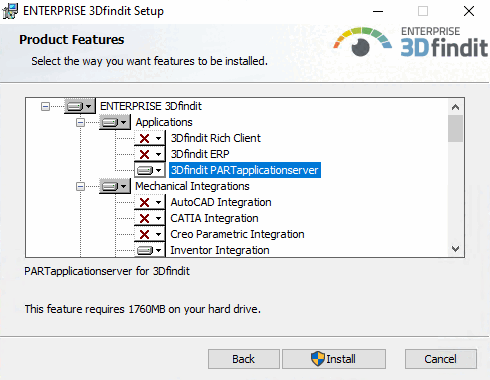
Si un serveur doit être mis en place de manière minimaliste sans fonctionnalité supplémentaire, sélectionner l'option 3Dfindit PARTapplicationserver sous Applications. (PARTadmin est inclus.)
![[Remarque]](https://webapi.partcommunity.com/service/help/latest/pages/fr/partsolutions_user/doc/images/note.png) | Remarque |
|---|---|
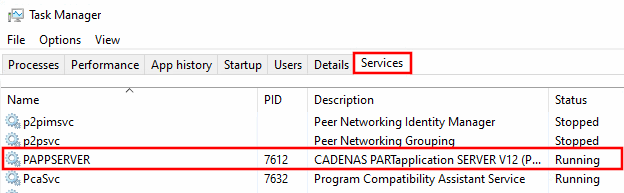
Chaque fois qu'un PARTapplicationServer central est utilisé, celui-ci doit être démarré en tant que service. Vous trouverez des détails sur la procédure d'installation sur Section 4.5, « Installation d'ENTERPRISE 3Dfindit ». | |