Für eine Serverinstallation wählen Sie in der Installationsroutine unter Zielordner [Destination Folder] die Option Software, Daten und Setup lokal [Software, data and setup locally] und passen die Pfade von CADENAS DATA, CADENAS SITESETUP und CADENAS Pool wie gewünscht an.
![Software, Daten und Setup lokal [Software, data and setup locally]](https://webapi.partcommunity.com/service/help/latest/pages/de/partsolutions_user/doc/resources/img/img_4c14b091f63745a2a02dbcf3234e97d6.png)
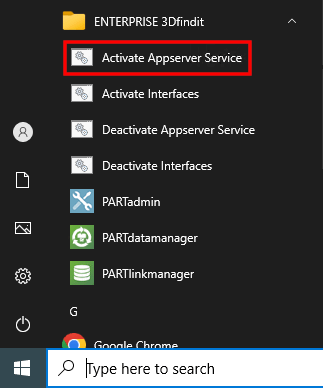
Wählen Sie die Pakete 3Dfindit PARTapplicationserver (u.a. erscheinen hierdurch nach der Installation die Links Activate Appserver Service und Deactivate Appserver Service [siehe unten]) und 3Dfindit Rich Client (welches auch 3Dfindit ERP und 3Dfindit PARTapplicationserver beinhaltet). Damit werden alle Applikationen (3Dfindit, PARTdataManager, PARTadmin, PARTlinkManager, PARTdataCenter, etc.) installiert. Wenn ERP gewünscht ist, wählen Sie am besten dennoch die Option 3Dfindit ERP zusätzlich, um alle Eventualitäten abzudecken.
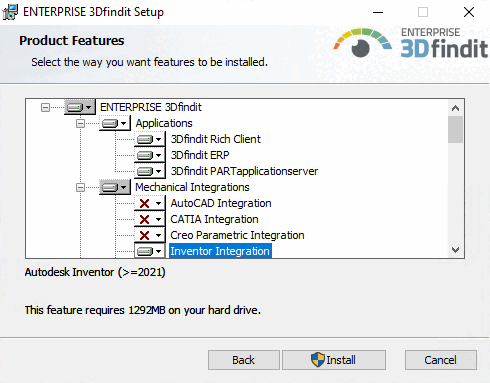
Wählen Sie außerdem die gewünschte Integration.
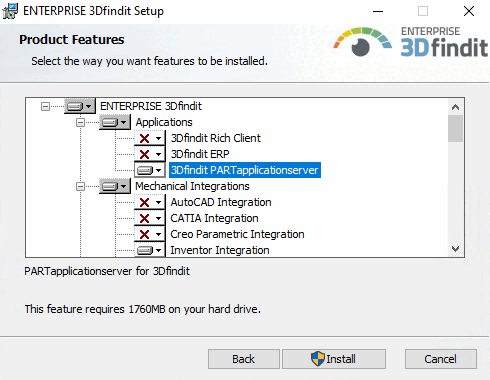
Soll ein Server minimalistisch ohne Zusatzfunktionalität aufgesetzt werden, wählen Sie unter Applications die Option 3Dfindit PARTapplicationserver. (PARTadmin ist enthalten.)
![[Hinweis]](https://webapi.partcommunity.com/service/help/latest/pages/de/partsolutions_user/doc/images/note.png) | Hinweis |
|---|---|
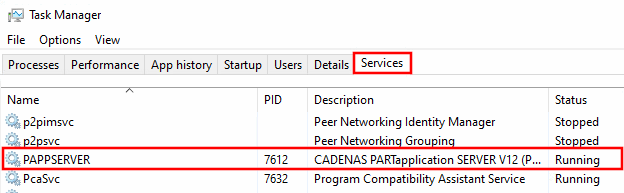
Immer wenn ein zentraler PARTapplicationServer im Einsatz ist, muss dieser als Dienst gestartet werden. Details zum Installationsablauf finden Sie unter Abschnitt 4.5, „ENTERPRISE 3Dfindit Installation “. | |