

![[Hinweis]](https://webapi.partcommunity.com/service/help/latest/pages/de/partsolutions_user/doc/images/note.png) | Hinweis |
|---|---|
Führen Sie eine Installation nicht verbunden über ein Netzlaufwerk aus, sondern nur direkt auf dem betreffenden Rechner! | |
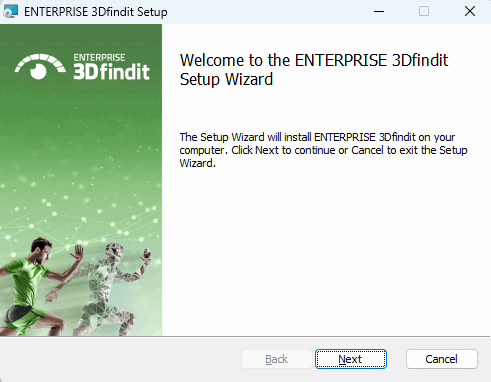
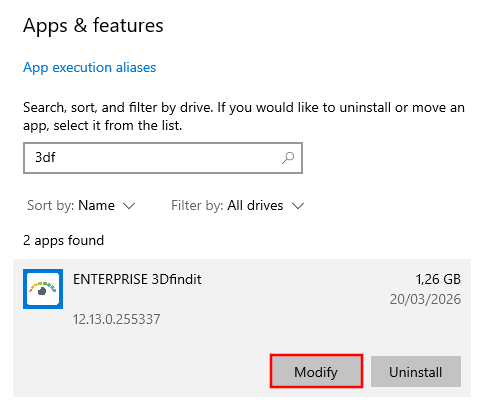
Die folgenden Abbildungen orientieren sich am Beispiel einer Serverinstallation, bzw. auch Einzelplatzinstallation.
Per Default
erfolgt die Installation unter C:\Program Files\ENTERPRISE
3Dfindit.
Schließen Sie vor Ausführen des Setup-Programmes alle noch offenen Programme und Services.
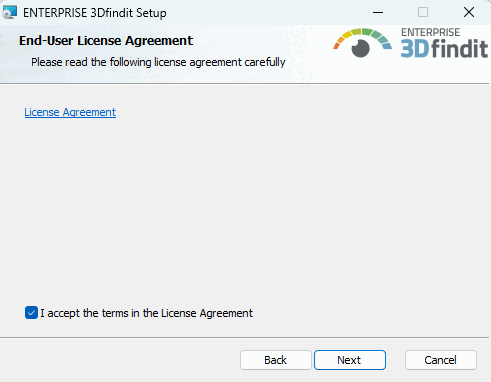
Akzeptieren Sie die Bedingungen der Lizenzvereinbarung und klicken Sie .
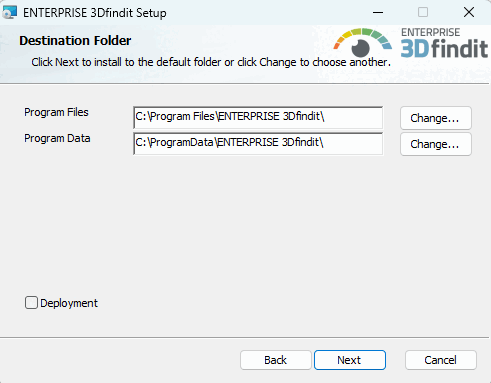
Bestimmen Sie die Ordner, in denen die Software installiert werden soll.
Die Schaltfläche ermöglicht es Ihnen, einen anderen als den vorgegebenen Ordner auf der Festplatte auszuwählen (falls nötig).
![[Wichtig]](https://webapi.partcommunity.com/service/help/latest/pages/de/partsolutions_user/doc/images/important.png)
Wichtig Program Files und Program Data müssen voneinander unabhängig sein!
Die 1. Regel darf im zweiten Dialog von Destination Folder nicht unterlaufen werden.
CADENAS_DATA, CADENAS_POOL, CADENAS_SITESETUP, CADENAS_USER darf nicht in oder unter dem Ordner "Program Files" (Softwareinstallation) sein!
Grund: Das Softwareverzeichnis wird vollständig von MSI bereitgestellt und zusätzliche Dateien müssen zuvor entfernt werden, um Konflikte mit alten oder obsoleten Dateien zu vermeiden.
Beispiel für korrekte Verzeichnisstruktur:
Program Files=c:\cad\software
CADENAS=c:\cad\software
CAENAS_DATA=c:\cad\data  <-- ok ..
CADENAS_POOL=c:\cad\pool <-- ok ..
Beispiel für fehlerhafte Verzeichnisstruktur:
Program Files=c:\cad\
CADENAS=c:\cad
CAENAS_DATA=c:\cad\data  <-- error
CADENAS_POOL=c:\cad\pool <-- error
Bei fehlerhafter Verzeichnisstruktur erscheint eine entsprechende Fehlermeldung.
POOL darf nie unter DATA liegen!
Vorsicht! Bei Verwendung von Deployment sind Sie völlig frei im Setzen der Verzeichnisstrukturen. Damit sind aber alle Überprüfungen seitens der Software außer Kraft gesetzt!
Deployment kann/soll auch für Client-Verteilungen genutzt werden. Ein durch einen Admin/Consultant erzeugtes Image kann dann per Copy oder Share an die Clients verteilt werden. Es werden nur die Dateien kopiert ohne Systemeinträge. Es können beliebig viele Kopien erstellt werden. (Achten Sie darauf jedes mal ein anderes Zielverzeichnis zu wählen.)
Klicken Sie auf , wenn Sie Ihre Auswahl getroffen haben.
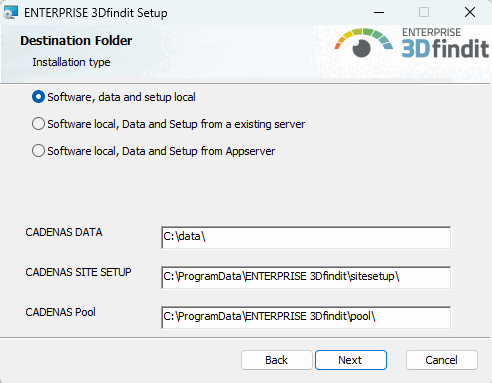
→ Die zweite Einstellungsseite von Destination Folder wird geöffnet.
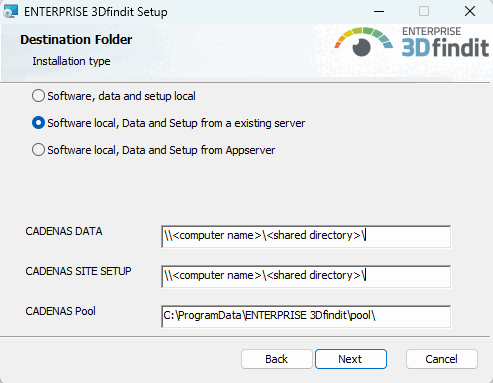
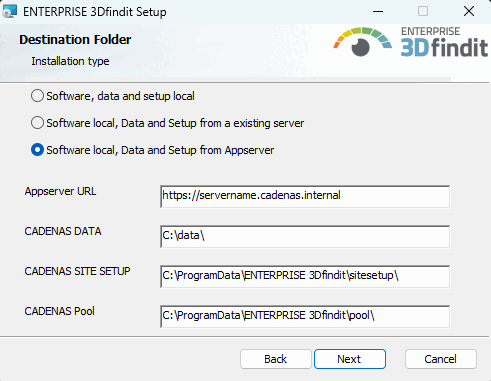
Wählen Sie eine der drei folgenden Optionen:
Software, Daten und Setup lokal [Software, data and setup locally]: Die Option könnte beispielsweise für eine reine Einzelplatzinstallation verwendet werden oder eine Serverinstallation. Passen Sie die Installationspfade von CADENAS DATA, CADENAS SITE SETUP und CADENAS Pool gegebenenfalls an.
Beispiel der
start.env: Der Pfad unter CADENAS_DATA wurde modifiziert.[ENVIRONS] CADENAS=%DirOfThisFile% CADENAS_SETUP=C:\ProgramData\PARTsolutions\setup CADENAS_DEFAULTUSER=$CADENAS_SETUP\user\default_user CADENAS_SITESETUP=C:\ProgramData\PARTsolutions\sitesetup CADENAS_USER=%UserAppData%\PARTsolutions\user CADENAS_LICENSE=$CADENAS_SITESETUP\lic CADENAS_POOL=C:\ProgramData\PARTsolutions\pool CADENAS_DATA=C:\data\
Software Lokal, Daten und Setup von einem existierenden Server [Software Local, data and setup from an existing server]: Wurde eine Server-Installation durchgeführt und die Verzeichnisse CADENAS_DATA und CADENAS_SETUP dort freigegeben, kann ein Client installiert werden, bei dem die Software lokal liegt, aber man auf die anderen Verzeichnisse verweist.
Software Lokal, Daten und Setup vom Appserver [Software Local, data and setup from the app server]: Verwenden Sie diese Option für eine Client-Installation.
CADENAS_DATA und CADENAS_SETUP sind über den Appserver konfiguriert, sodass lediglich die Appserver URL eingetragen werden muss. Passen Sie den Installationspfad von CADENAS Pool gegebenenfalls an.
Erläuterungen zu verschiedenen Anwendungsfällen finden Sie unter Abschnitt 4.5.1, „Unterschiedliche Installationsszenarien“.
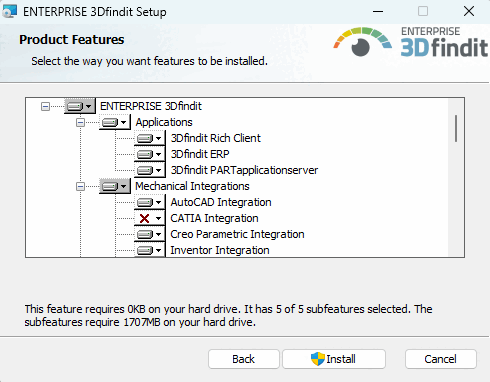
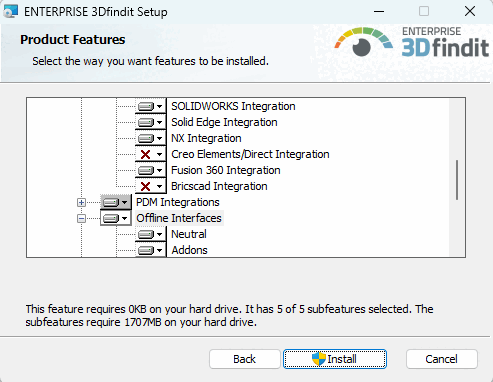
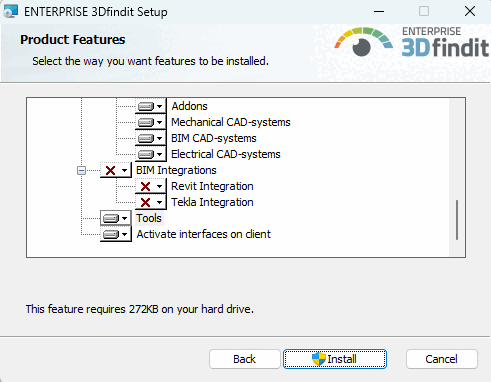
Wählen Sie für Ihre Installation die gewünschten Features aus.
Dieses Paket beinhaltet immer auch die Pakete 3Dfindit PARTapplicationserver und 3Dfindit ERP
Hinweis Spezielle JDBC-Treiber für MSSQL und Oracle werden im Zuge des ENTERPRISE 3Dfindit Setup NICHT bereitgestellt, sondern laden Sie bitte von den entsprechenden Webseiten selbst herunter:
https://www.oracle.com/database/technologies/appdev/jdbc-downloads.html
sqljdbc_12.2\deu\mssql-jdbc-12.2.0.jre8.jarbzw.sqljdbc_12.2\deu\mssql-jdbc-12.2.0.jre11.jarhttps://learn.microsoft.com/de-de/sql/connect/jdbc/download-microsoft-jdbc-driver-for-sql-server?view=sql-server-ver16
Detaillierte Informationen finden Sie im ENTERPRISE 3Dfindit Administration Handbuch unter Abschnitt 5.7.2, „ Datenbankverbindung “ in ENTERPRISE 3Dfindit (Professional) - Administration.
Alle ENTERPRISE 3Dfindit Anwendungen wie insbesondere 3Dfindit und PARTadmin sind beinhaltet, aber auch PARTlinkManager, PARTdataCenter, etc.
Für grundlegende Funktionalität eines reinen ENTERPRISE 3Dfindit Client muss weder dieser Punkt noch PARTsolutions Appserver und PARTsolutions ERP installiert werden. (Siehe hierzu auch unter Abschnitt 4.5.1, „Unterschiedliche Installationsszenarien“.)
3Dfindit PARTapplicationserver
Wird explizit benötigt beim Aufsetzen des Appservers selbst. Die Option 3Dfindit Rich Client wird in diesem Fall nicht unbedingt benötigt, da PARTadmin bereits bei Option 3Dfindit PARTapplicationserver enthalten ist.
Außerdem wird der PARTapplicationserver explizit bei einer Einzelplatzinstallation mit 3Dfindit verwendet.
Details zur PARTapplicationserver-Installation finden Sie unter Abschnitt 4.5.3, „ PARTapplicationServer-Installation “.
Bei professionellem Teilemanagement mit PDM/ERP/PLM-Integration[1] wird dieses Paket grundsätzlich benötigt. Es ist daher auch integraler Bestandteil des Pakets 3Dfindit Rich Client. Es wird dann z.B. PARTlinkManager installiert.
Die explizite alleinige Auswahl dieses Pakets ist evtl. sinnvoll, wenn auf einem Client speziell PARTlinkManager installiert werden soll.
Grundlegendes zur Anbindung der Linkdatenbank und Aktivierung der ERP-Integration finden Sie weiter unten unter Abschnitt 4.5.2, „ENTERPRISE 3Dfindit ERP-Integration“.
Aktivieren Sie die Integrationen, die Sie gekauft haben.
Aktivieren Sie die Integrationen, die Sie gekauft haben.
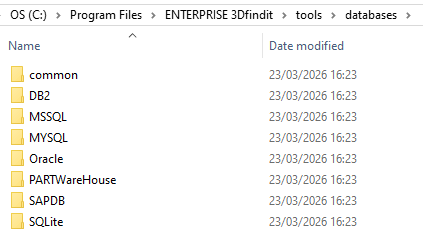
Tools: Enthält Datenbank-Skripte, die für das Aufsetzen der ERP-Umgebung benötigt werden und vbs-Dateien für spezielle Aufgaben.
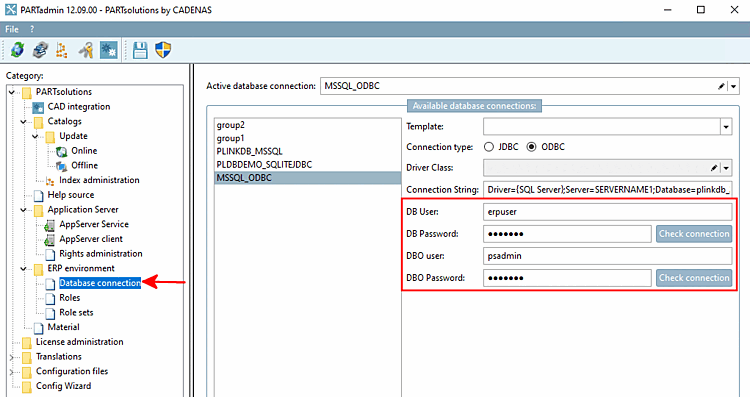
Mittels der Skripte können Sie auch unterschiedliche Rechte für den Standard-User ("erpuser") und den Admin-User ("psadmin") einstellen.
CREATE USER IF NOT EXISTS 'erpuser' IDENTIFIED WITH mysql_native_password BY 'erpuser';

GRANT SELECT, INSERT, UPDATE, DELETE ON partlinkdb.ERPTABLE to erpuser;
GRANT SELECT, INSERT, UPDATE, DELETE ON partlinkdb.LINKTABLE to erpuser;
GRANT SELECT, INSERT, UPDATE, DELETE ON partlinkdb.CLASSFOLDERTABLE to erpuser;
GRANT SELECT, INSERT, UPDATE, DELETE ON partlinkdb.CLASSTABLE to erpuser;
GRANT SELECT, INSERT, UPDATE, DELETE ON partlinkdb.PRJTABLE to erpuser;
GRANT SELECT, INSERT, UPDATE, DELETE ON partlinkdb.PLMTABLE2 to erpuser;
GRANT SELECT, INSERT, UPDATE, DELETE ON partlinkdb.PLM_HIERARCHY to erpuser;
GRANT SELECT, INSERT, UPDATE, DELETE ON partlinkdb.CNSSEQ to erpuser;
GRANT SELECT, INSERT, UPDATE, DELETE ON partlinkdb.TREETABLE to erpuser;
GRANT SELECT, INSERT, UPDATE, DELETE ON partlinkdb.LOGTABLE to erpuser;
GRANT SELECT, INSERT, UPDATE, DELETE ON partlinkdb.EXPORTTABLE to erpuser;
Der Admin muss auch Spalten-Definitionen in der ERPTABLE ändern können.
CREATE USER IF NOT EXISTS 'psadmin' IDENTIFIED WITH mysql_native_password BY 'psadmin';

GRANT ALTER, SELECT, INSERT, UPDATE, DELETE ON partlinkdb.ERPTABLE to psadmin;
GRANT SELECT, INSERT, UPDATE, DELETE ON partlinkdb.LINKTABLE to psadmin;
GRANT SELECT, INSERT, UPDATE, DELETE ON partlinkdb.CLASSFOLDERTABLE to psadmin;
GRANT SELECT, INSERT, UPDATE, DELETE ON partlinkdb.CLASSTABLE to psadmin;
GRANT SELECT, INSERT, UPDATE, DELETE ON partlinkdb.PRJTABLE to psadmin;
GRANT SELECT, INSERT, UPDATE, DELETE ON partlinkdb.PLMTABLE2 to psadmin;
GRANT SELECT, INSERT, UPDATE, DELETE ON partlinkdb.PLM_HIERARCHY to psadmin;
GRANT SELECT, INSERT, UPDATE, DELETE ON partlinkdb.CNSSEQ to psadmin;
GRANT SELECT, INSERT, UPDATE, DELETE ON partlinkdb.TREETABLE to psadmin;
GRANT SELECT, INSERT, UPDATE, DELETE ON partlinkdb.LOGTABLE to psadmin;
GRANT SELECT, INSERT, UPDATE, DELETE ON partlinkdb.EXPORTTABLE to psadmin;
In PARTadmin, unter Datenbankverbindung [Database connection], kann die Verbindung überprüft werden.
Details zu allen Systemen finden Sie in den Readme-Dateien der einzelnen Verzeichnisse.
Schnittstellen auf dem Client aktivieren: Per Default ist die Option aktiviert. Wenn Sie die Option deaktivieren, müssen Sie die gewünschten Schnittstellen später in PARTadmin unter Kategorie CAD-Integration [CAD integration] manuell aktivieren. Siehe auch Abschnitt 1.4.2, „ CAD-Integration “ in ENTERPRISE 3Dfindit (Professional) - Administration.
Unter
...\software\install\scriptsliegen Batch-Skripte, die jederzeit lokal ausgeführt werden können um alle Schnittstellen zu aktivieren/deaktivieren. Diese können administrativ auch im Zuge einer Softwareverteilung mit Deployment eingesetzt werden.
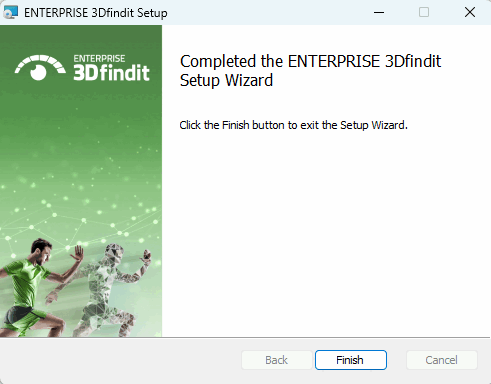
Sobald die Installation beendet ist, erscheint folgende Meldung. Klicken Sie .
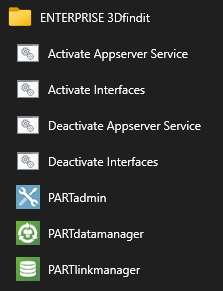
Nach beendeter Installation werden entsprechende Startmenüeinträge angezeigt. Die Links Activate Interfaces / Deactivate Interfaces starten die oben genannten Batch-Skripte.
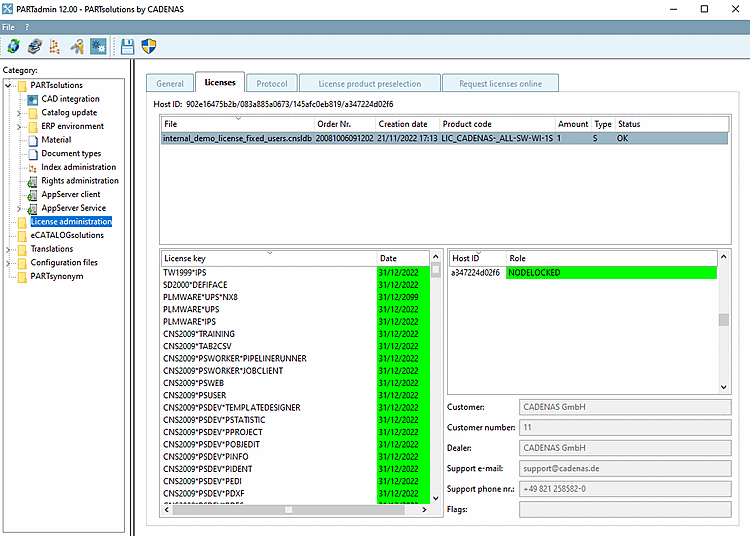
Spielen Sie eine bereits erhaltene Lizenz (die auch den PARTapplicationServer enthält) über PARTadmin unter Registerseite Lizenzen [Licenses] > Datei hinzufügen... [Add file...] ein:
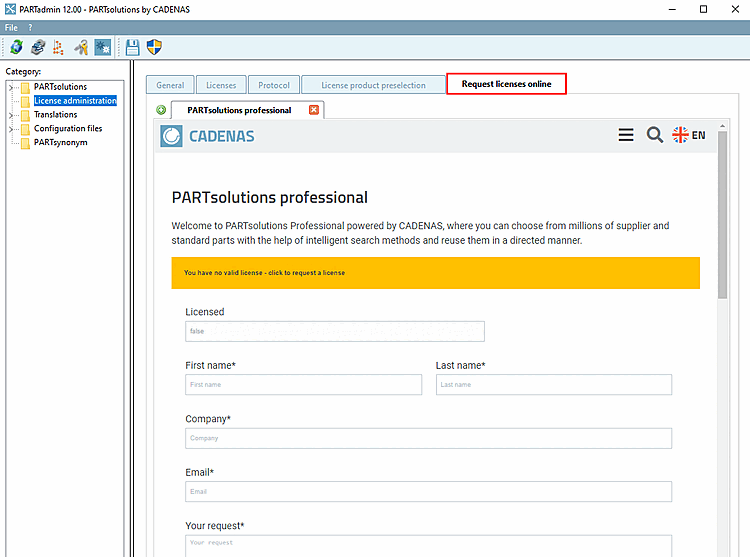
Ansonsten beantragen Sie eine Lizenz auf der Registerseite Lizenzen online beantragen [Request licenses online].
Details zur Lizensierung finden Sie unter Abschnitt 9.3, „Lizenzierung “.
Installieren Sie die benötigten Kataloge und Klassifikationen über PARTadmin.
Details finden Sie unter Abschnitt 1.4.3.1, „ Katalogaktualisierung Online “ in ENTERPRISE 3Dfindit (Professional) - Administration.
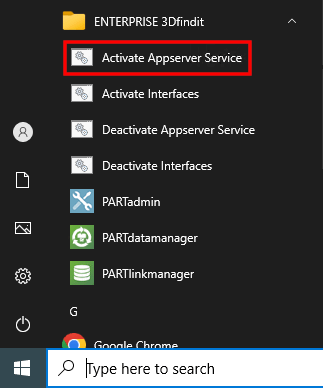
Immer wenn ein zentraler PARTapplicationServer im Einsatz ist, muss dieser als Dienst gestartet werden.
Klicken Sie hierzu, im Startmenü auf den Eintrag Activate Appserver Service.
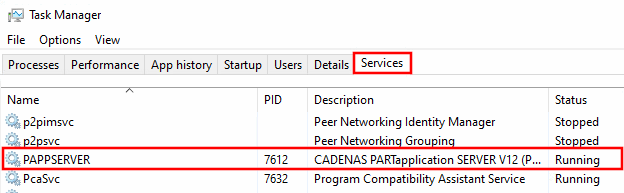
Überprüfen Sie im Task Manager unter Services, ob der Eintrag PAPPSERVER vorhanden und der Status Running ist.
![Kategorie "CAD-Integration [CAD integration]"CAD-Integration](https://webapi.partcommunity.com/service/help/latest/pages/de/partsolutions_user/doc/resources/img/img_c42cce7078e442208d19a5e0350c068f.png)
![PARTadmin > Katalogaktualisierung [Catalog update] > Online](https://webapi.partcommunity.com/service/help/latest/pages/de/partsolutions_user/doc/resources/img/img_f3c0fddcf3de4d429c7d11cd692f51c0.png)
Neben den Hinweisen des vorliegenden Kapitels beachten Sie bitte unbedingt die Hinweise unter Abschnitt 5.24, „Wichtige Hinweise zum Update auf V12“ in ENTERPRISE 3Dfindit (Professional) - Administration.
[1] Teilemanagement mit PDM/ERP/PLM-Integration ist die Verknüpfung der Katalogdaten mit Ihren Daten im ERP/PLM System. Damit können rollenbasiert Freigaben und Sichten gesteuert werden und Daten aus Ihrem Datenbanksystem in PARTsolutions für den Anwender eingeblendet werden. Das Datenbanksystem ist kundenseitig zu stellen.