

Les favoris vous permettent d'organiser des catalogues entiers, des parties de catalogues, des composants individuels ou des lignes de tableaux dans différentes listes, afin d'accéder plus tard rapidement à vos projets personnalisés via ces listes.
Pour marquer un élément comme favori, procédez comme suit:
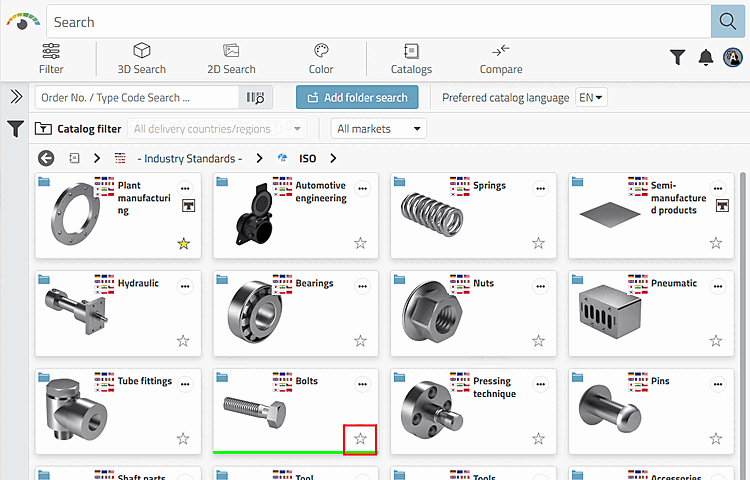
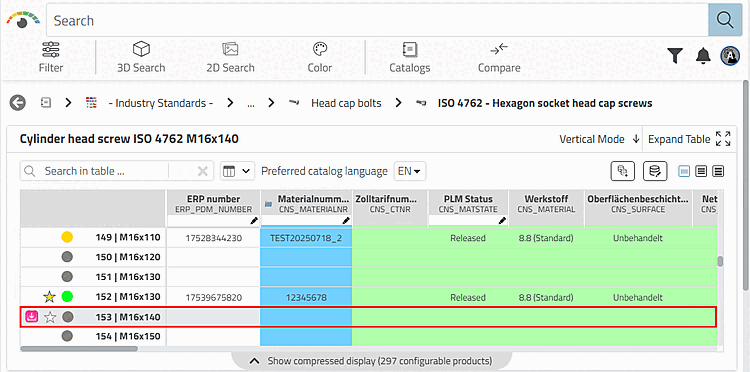
Cliquer à n’importe quel niveau (catalogue, répertoire, famille d’articles, ligne de table) à l’étoile non remplie souhaitée
 .
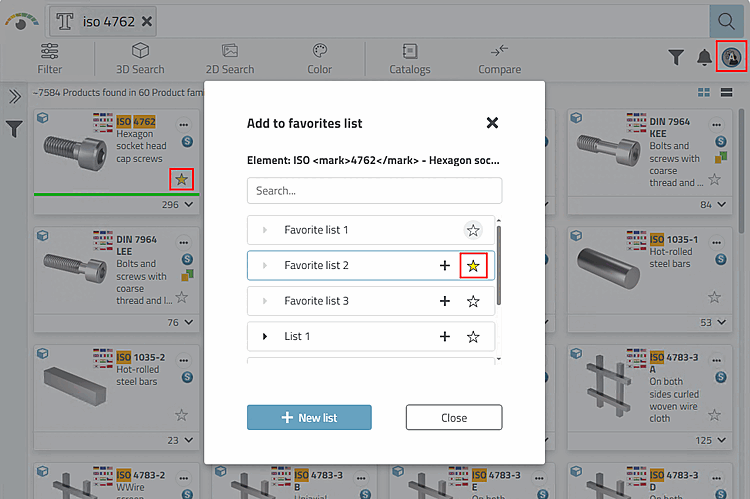
.Sélectionnez la liste souhaitée (ou plusieurs, le cas échéant).
-> Le symbole de l'étoile est maintenant marqué en jaune.
-> L'élément souhaité est maintenant ajouté à la liste des favoris.
Ici, la famille de pièces ISO 4762 a été marquée comme favorite et attribuée à la liste "Favorite list 2".

Pour utiliser des favoris déjà définis, procédez comme suit:
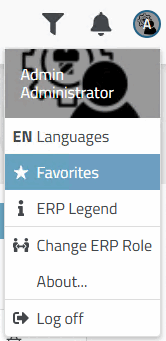
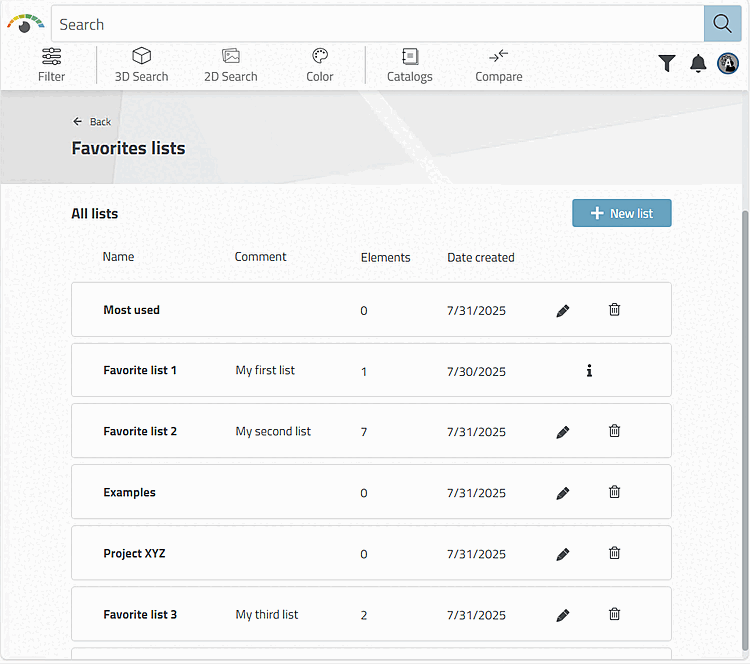
Cliquez sur l'option Favoris [Favorites] dans le menu utilisateur.
-> La boîte de dialogue Listes de favoris [Favorites lists] s'ouvre.
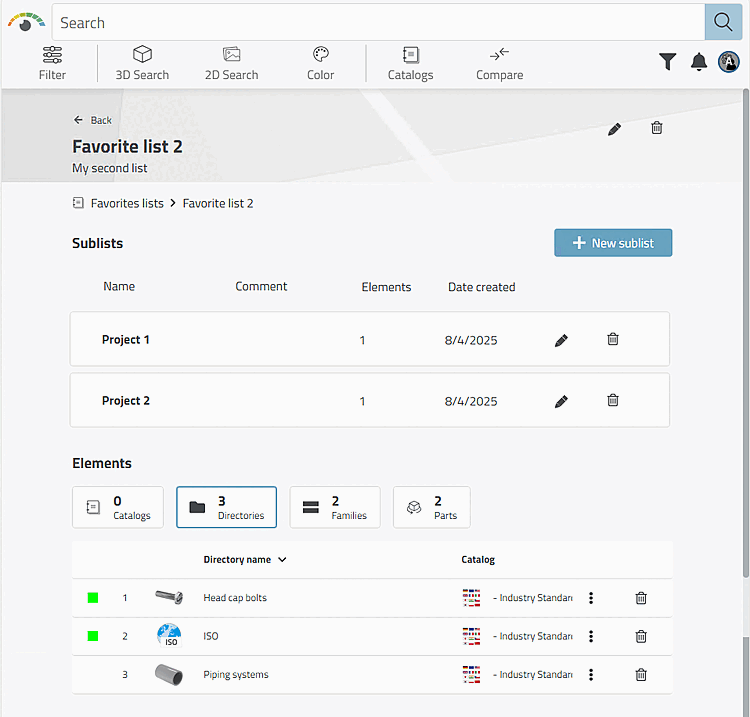
Cliquez sur la liste souhaitée pour l'ouvrir.
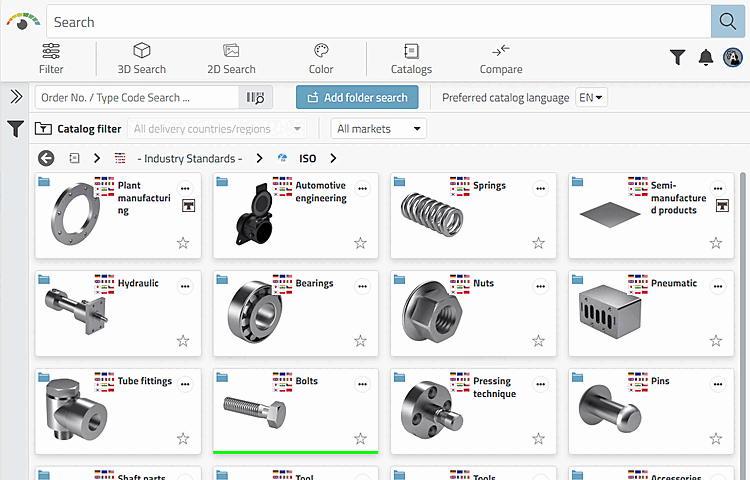
Sélectionnez par exemple la catégorie Répertoires, puis ISO (ici à titre d'exemple).
-> Les sous-répertoires de "ISO" sont affichés.
Créer des listes de favoris, les consulter, les éditer, les organiser:
Si vous souhaitez créer, consulter, éditer ou organiser vos listes de favoris selon une structure particulière, procédez comme suit :
Vous trouverez des informations détaillées sur les favoris dans la rubrique Section 8.2, « Favoris » in ENTERPRISE 3Dfindit - Utilisateurs.
Pour plus d'informations sur la configuration administrative des favoris, voir Section 1.8.5, « 3Dfindit - Configuration des favoris » in ENTERPRISE 3Dfindit (Professional) - Administration.