

Mithilfe der Favoriten können Sie sich ganze Kataloge, Teilbereiche eines Katalogs, einzelne Bauteile oder Tabellenzeilen in verschiedenen Listen organisieren, um später über diese Listen schnell auf Ihre individuell zusammengestellten Projekte zuzugreifen.
Um ein Element als Favorit zu markieren, gehen Sie folgendermaßen vor:
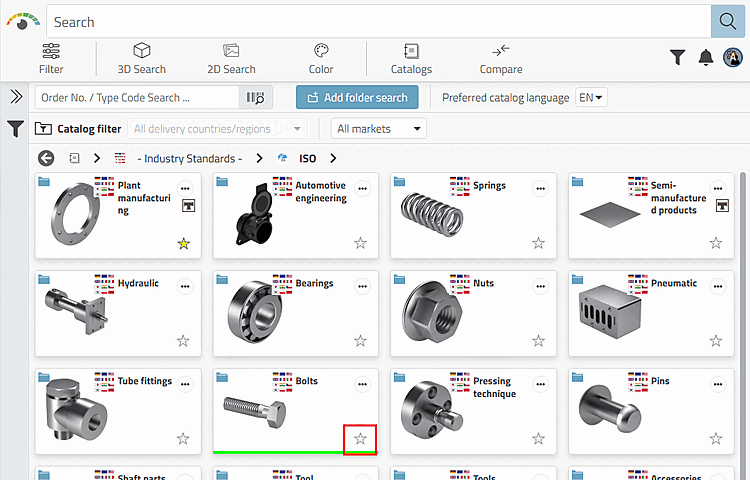
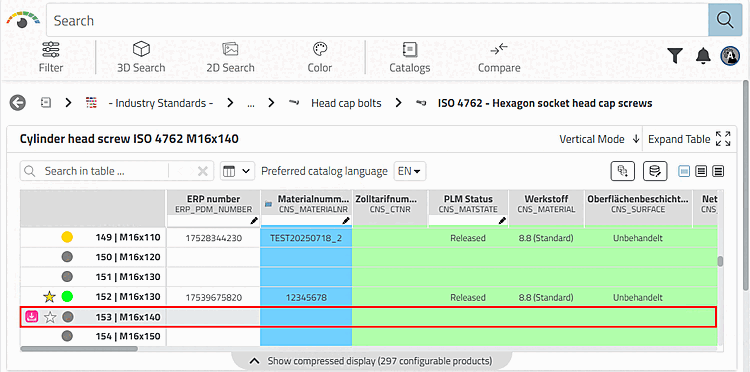
Klicken Sie auf einer beliebigen Ebene (Katalog, Verzeichnis, Teilefamilie oder Tabellenzeile) auf den gewünschten nicht ausgefüllten Stern
 .
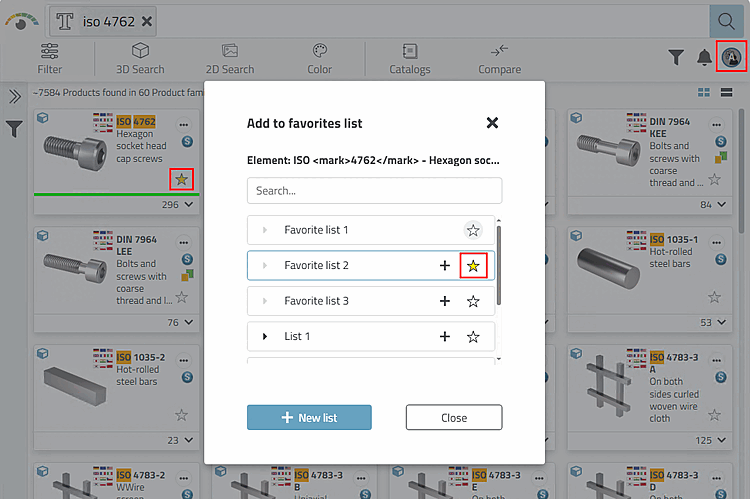
.Selektieren Sie die gewünschte Liste (oder gegebenenfalls auch mehrere).
-> Das Stern-Symbol wird nun gelb markiert.
-> Das gewünschte Element ist nun der Favoritenliste zugefügt.
Hier wurde beispielhaft die Teilefamilie ISO 4762 als Favorit markiert und der Liste "Favorite list 2" zugewiesen.

Um bereits gesetzte Favoriten zu verwenden, gehen Sie folgendermaßen vor:
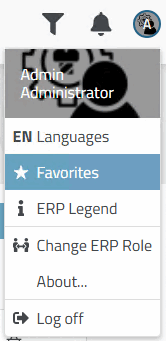
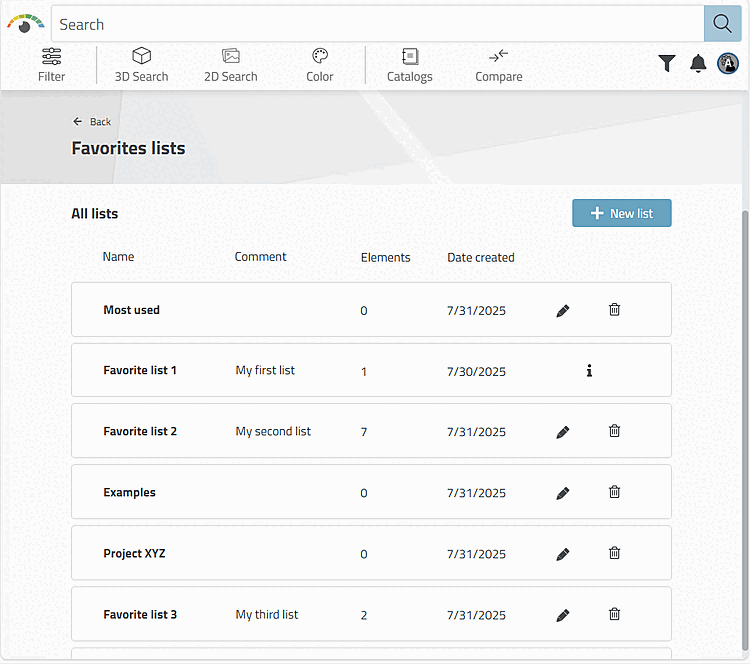
Klicken Sie im Benutzermenü auf den Menüpunkt Favoriten [Favorites].
-> Das Dialogfenster Favoritenlisten [Favorites lists] wird geöffnet.
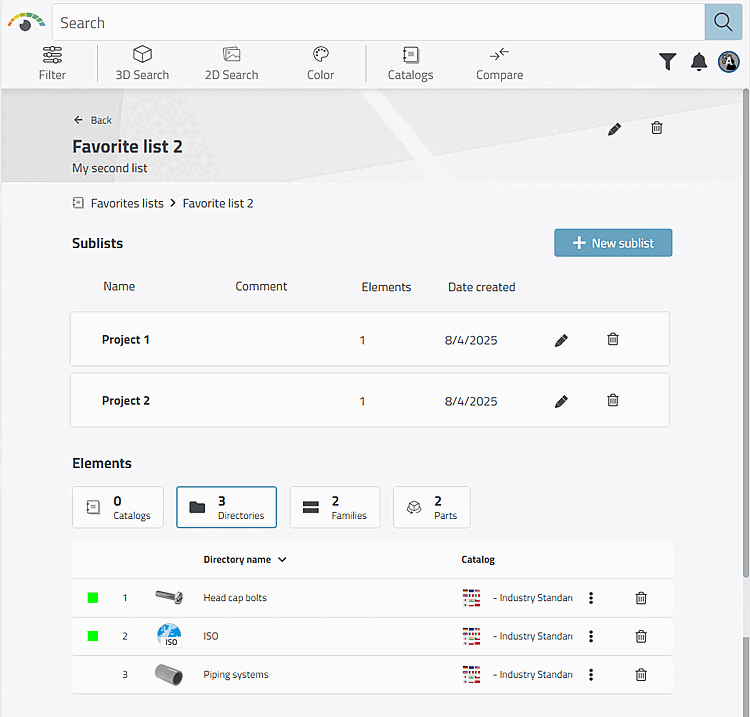
Klicken Sie auf die gewünschte Liste, um sie zu öffnen.
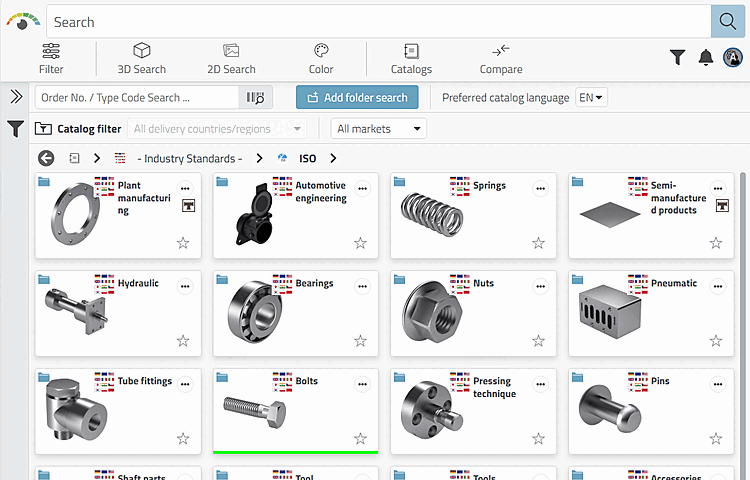
Selektieren Sie beispielsweise die Kategorie Verzeichnisse und dann ISO (hier beispielhaft).
-> Die Unterverzeichnisse von "ISO" werden angezeigt.
Favoritenlisten anlegen, einsehen, editieren, organisieren:
Wenn Sie Ihre Favoritenlisten anlegen, einsehen, editieren oder in einer bestimmten Struktur organisieren möchten, gehen Sie folgendermaßen vor:
Detaillierte Anwenderinformationen zu Favoriten finden Sie unter Abschnitt 8.2, „ Favoriten “ in ENTERPRISE 3Dfindit - Anwender.
Informationen zur administrativen Einrichtung von Favoriten finden Sie unter Abschnitt 1.8.5, „3Dfindit - Favoriten Konfiguration “ in ENTERPRISE 3Dfindit (Professional) - Administration.