

Tu trouveras Téléchargez les fichiers exemples de ce tutoriel
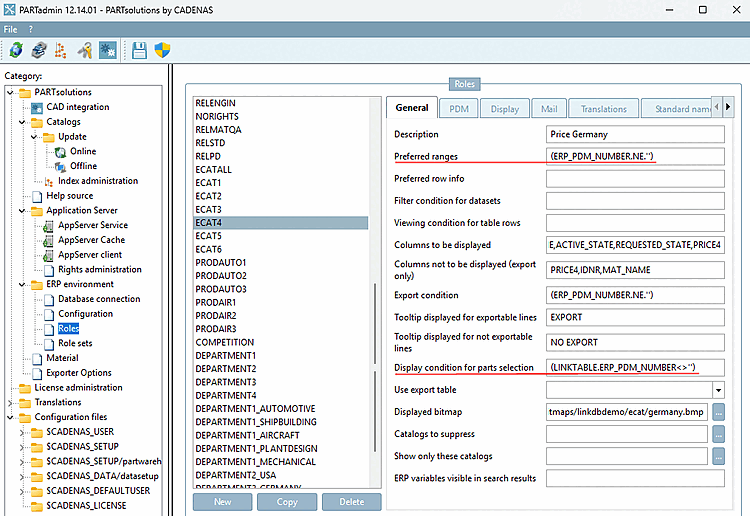
zip_training_<version>.<build_no>.zip> formation > update_manager.Pour le texte et les illustrations, le J’ai utilisé SalesOffline avec le rôle « ecat » depuis la base de données de démo (« Classique » affichage rouge/vert). Réglages dans le Bloc
plinkgroups.cfg> fichier de configuration [ECAT4] (« Allemagne ») :[ECAT4] BUTTONS=ADDTODB,BACKTOMGR,CHANGEGROUP,FILTERBUTTON,LEGEND,LINKMGR,LOGIN,MAIL NB= SHORTNB= LINA=IF ((CONTAINS('$LINA.','$CATALOG_NAME.')).OR.('$CATALOG_NAME.'.EQ.'norm'))THEN LINA='$LINA.' ELSE LINA=UCASE('$CATALOG_NAME.')//' - $LINA.' ENDIF
DESC=Price Germany
PREFRANGE=(ERP_PDM_NUMBER.NE.'')
CONDITION=
CONDITIONCLASS=
TABRESTRICTION=
VARSUSED=ERP_PDM_NUMBER,MAT_NAME,ACTIVE_STATE,REQUESTED_STATE,PRICE4
VARSHIDDEN=PRICE4,IDNR,MAT_NAME
EXPORTRESTRICTION=(ERP_PDM_NUMBER.NE.'')
TOOLTIPTEXTEXPORTON=EXPORT
TOOLTIPTEXTEXPORTOFF=NO EXPORT
CONDITIONTREE=(LINKTABLE.ERP_PDM_NUMBER<>'')
EXPPRJTAB=
IMAGE=$(CADENAS_SETUP)/bitmaps/linkdbdemo/ecat/germany.bmp
USEBUTTONS=1
TEMPLATE=
SENDTO=
SUBJECT=
SERVER=
ISHTML=0
HIDELIST=
PDM_COLUMNS=
PDM_DOCVIEW_INFO=
PDM_DELETE=0
PDM_COLUMN_DESCRIPTIONS=
LINA='$LINA.' ELSE LINA=UCASE('$CATALOG_NAME.')//' - $LINA.' ENDIF
DESC=Price Germany
PREFRANGE=(ERP_PDM_NUMBER.NE.'')
CONDITION=
CONDITIONCLASS=
TABRESTRICTION=
VARSUSED=ERP_PDM_NUMBER,MAT_NAME,ACTIVE_STATE,REQUESTED_STATE,PRICE4
VARSHIDDEN=PRICE4,IDNR,MAT_NAME
EXPORTRESTRICTION=(ERP_PDM_NUMBER.NE.'')
TOOLTIPTEXTEXPORTON=EXPORT
TOOLTIPTEXTEXPORTOFF=NO EXPORT
CONDITIONTREE=(LINKTABLE.ERP_PDM_NUMBER<>'')
EXPPRJTAB=
IMAGE=$(CADENAS_SETUP)/bitmaps/linkdbdemo/ecat/germany.bmp
USEBUTTONS=1
TEMPLATE=
SENDTO=
SUBJECT=
SERVER=
ISHTML=0
HIDELIST=
PDM_COLUMNS=
PDM_DOCVIEW_INFO=
PDM_DELETE=0
PDM_COLUMN_DESCRIPTIONS=Paramètres PARTadmin > Environnement ERP [ERP environment] > Rôles [Roles]:
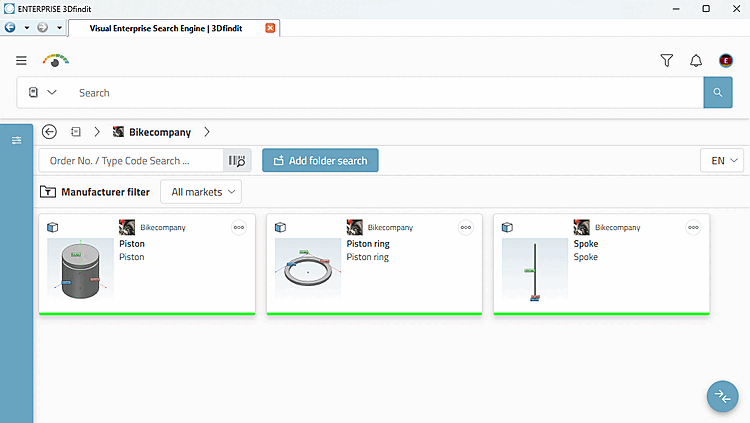
Les répertoires contenant ERP_PDM_NUMBER affichent la barre verte.
L'indicateur d'état dans le tableau des caractéristiques de 3Dfindit s'affiche en vert lorsqu'un ERP_PDM_NUMBER est présent .
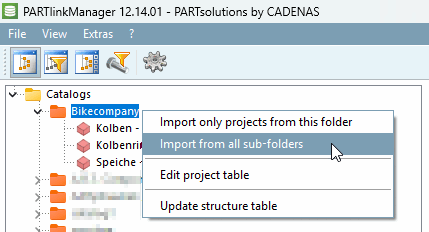
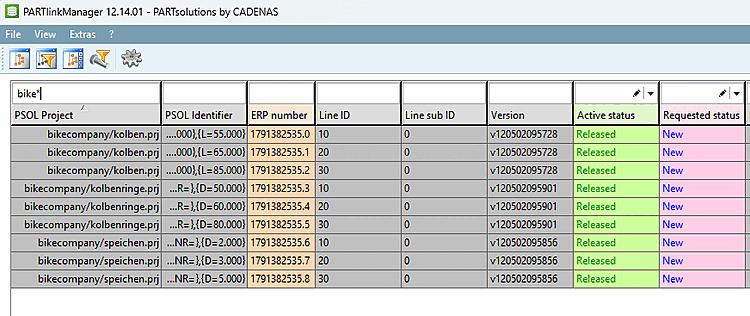
Importez tous les projets de « Bikecompany » dans PARTlinkManager.
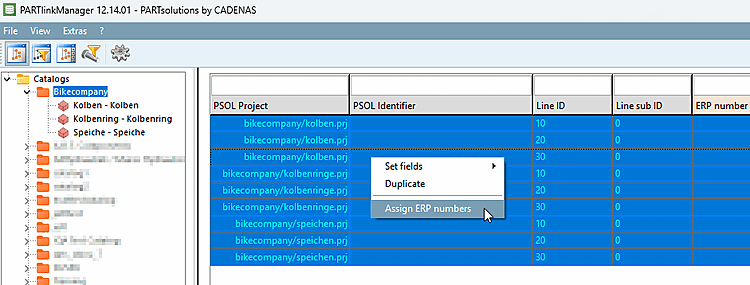
Attribuez des numéros ERP à chaque ligne . [79]
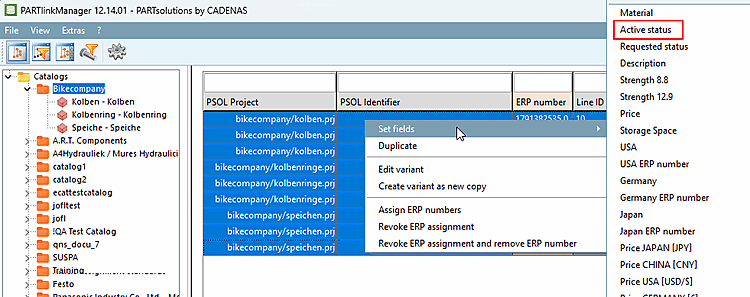
Sélectionnez tous les enregistrements, puis cliquez dans le menu contextuel sur « Attribuer des numéros ERP » [Assign ERP numbers] .
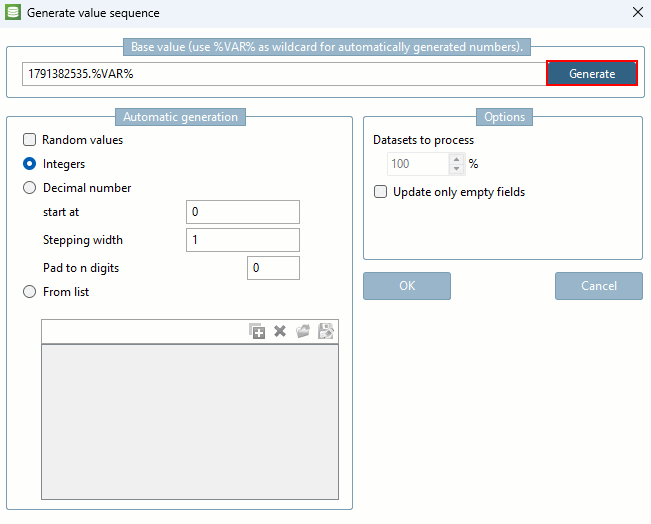
La boîte de dialogue « Générer une séquence de valeurs [Generate value sequence] » s'ouvre.
Cliquez sur « , puis confirmez en cliquant sur « ».
Sélectionnez à nouveau tous les enregistrements, puis dans le menu contextuel, cliquez sur « Définir les champs [Set fields] » -> « Statut actuel [Active status] ».
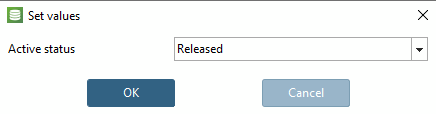
La boîte de dialogue « Définir les valeurs [Set values] » s'ouvre.
Sélectionnez « Partagé [Released] » dans la liste déroulante, puis confirmez en cliquant sur .
Le PARTlinkManager affiche désormais une situation de départ modeste, mais réaliste. C'est à partir de ces données que seront expliquées ci-après les fonctionnalités de l'Update Manager [Update manager].
Ouvrez 3Dfindit et sélectionnez le catalogue « Bikecompany ».
Ouvrez les projets « Piston », « Segment de piston » et « Rayons ».
![PARTadmin -> Mise à jour du catalogue [Catalog update] -> Hors ligne [Offline]](https://webapi.partcommunity.com/service/help/latest/pages/fr/partsolutions_user/doc/resources/img/img_473603a2c06f482c99ebb05cf27b8612.png)
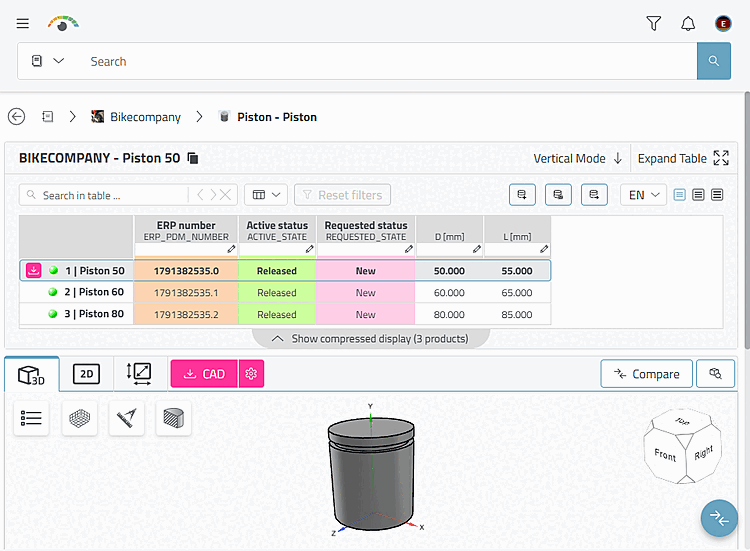
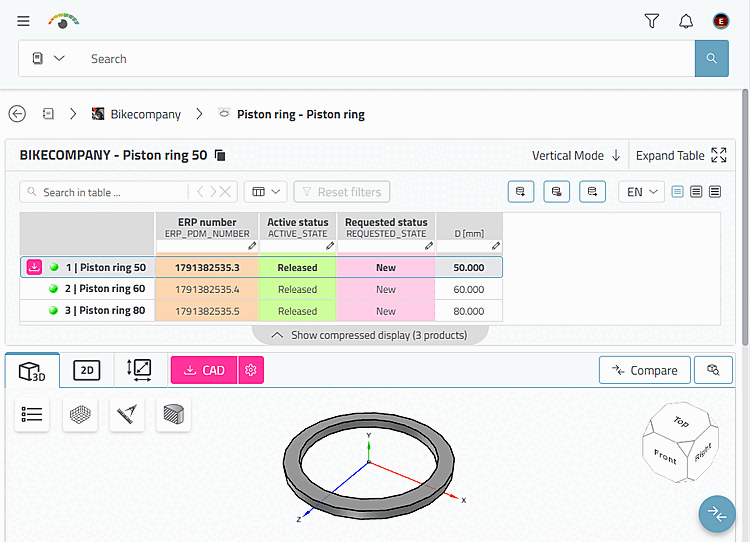
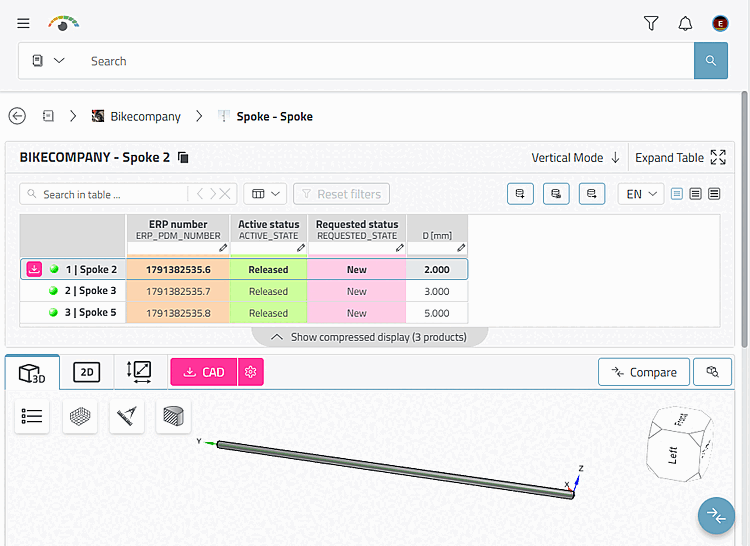
Dans la section suivante, vous allez effectuer une mise à jour du catalogue.
[79] Vous pouvez faire cela dans 3Dfindit en utilisant Add Link Database [Add to link database] ou comme montré ici dans la
PARTlinkManager (qui
plus vite).
Link Database [Add to link database] ou comme montré ici dans la
PARTlinkManager (qui
plus vite).