

Sie finden die Beispieldateien zum vorliegenden Tutorial mittels Download
zip_training_<version>.<build_no>.zip> training > update_manager.Für Text und Abbildungen wurde die "SalesOffline" mit Rolle "ecat" aus der Demodatenbank verwendet ("Klassische" Rot/Grün-Darstellung). Einstellungen in der Konfigurationsdatei
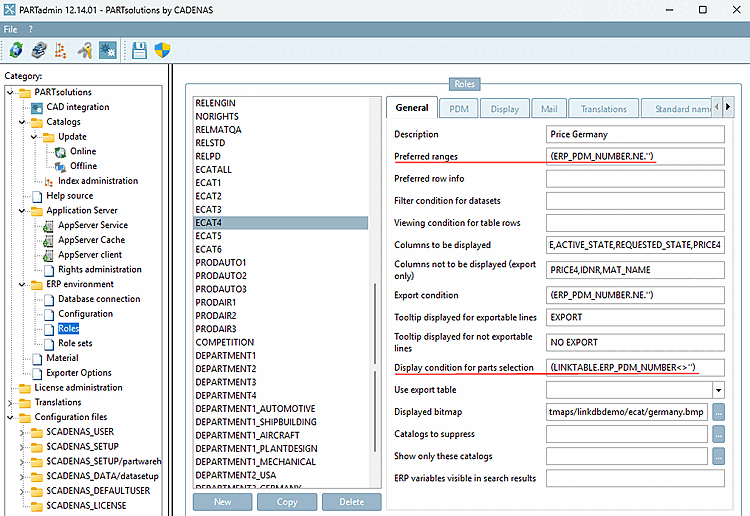
plinkgroups.cfg-> Block [ECAT4] ("Deutschland"):[ECAT4] BUTTONS=ADDTODB,BACKTOMGR,CHANGEGROUP,FILTERBUTTON,LEGEND,LINKMGR,LOGIN,MAIL NB= SHORTNB= LINA=IF ((CONTAINS('$LINA.','$CATALOG_NAME.')).OR.('$CATALOG_NAME.'.EQ.'norm'))THEN LINA='$LINA.' ELSE LINA=UCASE('$CATALOG_NAME.')//' - $LINA.' ENDIF
DESC=Price Germany
PREFRANGE=(ERP_PDM_NUMBER.NE.'')
CONDITION=
CONDITIONCLASS=
TABRESTRICTION=
VARSUSED=ERP_PDM_NUMBER,MAT_NAME,ACTIVE_STATE,REQUESTED_STATE,PRICE4
VARSHIDDEN=PRICE4,IDNR,MAT_NAME
EXPORTRESTRICTION=(ERP_PDM_NUMBER.NE.'')
TOOLTIPTEXTEXPORTON=EXPORT
TOOLTIPTEXTEXPORTOFF=NO EXPORT
CONDITIONTREE=(LINKTABLE.ERP_PDM_NUMBER<>'')
EXPPRJTAB=
IMAGE=$(CADENAS_SETUP)/bitmaps/linkdbdemo/ecat/germany.bmp
USEBUTTONS=1
TEMPLATE=
SENDTO=
SUBJECT=
SERVER=
ISHTML=0
HIDELIST=
PDM_COLUMNS=
PDM_DOCVIEW_INFO=
PDM_DELETE=0
PDM_COLUMN_DESCRIPTIONS=
LINA='$LINA.' ELSE LINA=UCASE('$CATALOG_NAME.')//' - $LINA.' ENDIF
DESC=Price Germany
PREFRANGE=(ERP_PDM_NUMBER.NE.'')
CONDITION=
CONDITIONCLASS=
TABRESTRICTION=
VARSUSED=ERP_PDM_NUMBER,MAT_NAME,ACTIVE_STATE,REQUESTED_STATE,PRICE4
VARSHIDDEN=PRICE4,IDNR,MAT_NAME
EXPORTRESTRICTION=(ERP_PDM_NUMBER.NE.'')
TOOLTIPTEXTEXPORTON=EXPORT
TOOLTIPTEXTEXPORTOFF=NO EXPORT
CONDITIONTREE=(LINKTABLE.ERP_PDM_NUMBER<>'')
EXPPRJTAB=
IMAGE=$(CADENAS_SETUP)/bitmaps/linkdbdemo/ecat/germany.bmp
USEBUTTONS=1
TEMPLATE=
SENDTO=
SUBJECT=
SERVER=
ISHTML=0
HIDELIST=
PDM_COLUMNS=
PDM_DOCVIEW_INFO=
PDM_DELETE=0
PDM_COLUMN_DESCRIPTIONS=PARTadmin-Einstellungen > ERP-Umgebung [ERP environment] > Rollen [Roles]:
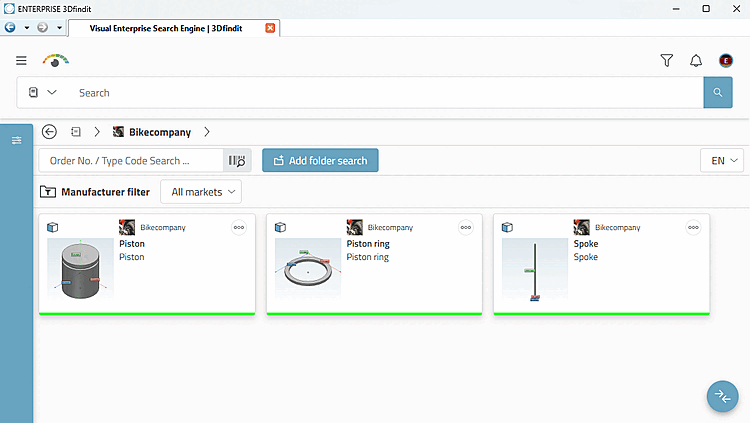
Verzeichnisse mit ERP_PDM_NUMBER zeigen den grünen Balken.
Die Statusanzeige in der 3Dfindit-Sachmerkmals-Tabelle wird grün anzeigen, wenn eine ERP_PDM_NUMBER vorhanden ist.
Installieren Sie Bikecompany V1.
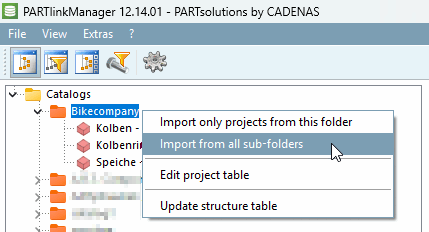
Importieren Sie alle Projekte von "Bikecompany" in den PARTlinkManager.
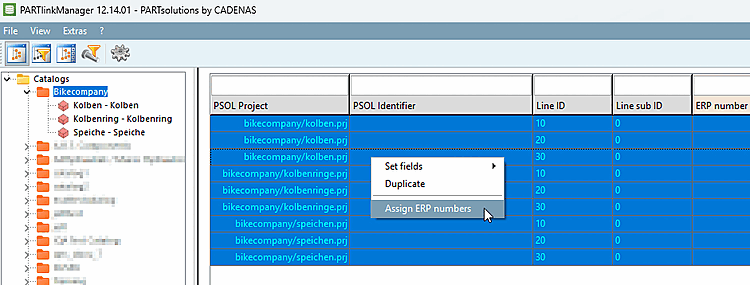
Weisen Sie den einzelnen Zeilen ERP-Nummern zu.[78]
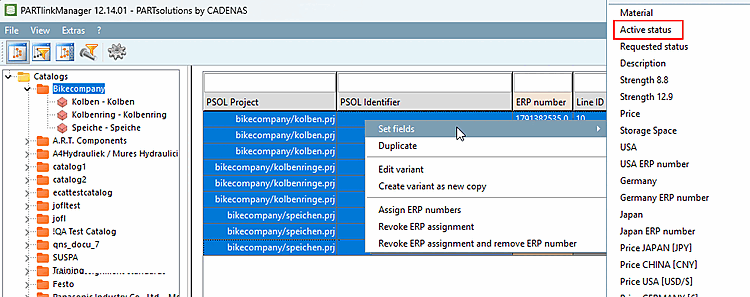
Markieren Sie alle Datensätze und klicken Sie im Kontextmenü auf ERP-Nummern zuweisen [Assign ERP numbers].
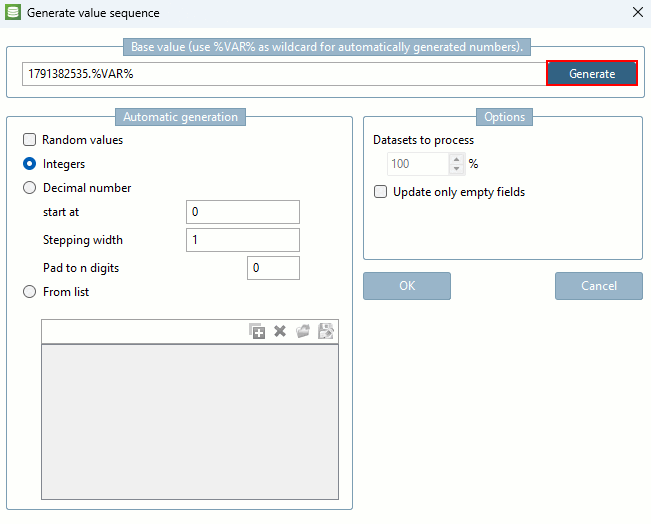
Es öffnet sich das Dialogfenster Wertefolge generieren [Generate value sequence].
Klicken Sie auf und bestätigen Sie dann mit .
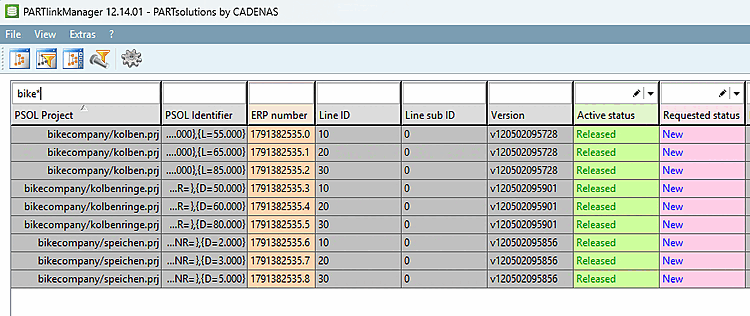
-> Die automatisch generierten ERP-Nummern werden zugewiesen.
Markieren Sie erneut alle Datensätze und klicken Sie im Kontextmenü auf Felder setzen [Set fields] -> Aktueller Status [Active status].
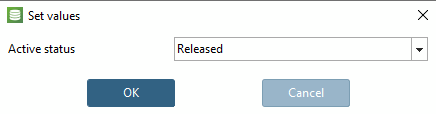
Es öffnet sich das Dialogfenster Werte setzen [Set values].
Wählen Sie im Listenfeld Freigegeben [Released] und bestätigen Sie mit .
Der PARTlinkManager zeigt nun eine kleine, aber realistische Ausgangssituation. Anhand dieser Daten werden nun im weiteren die Funktionen des Update Manager [Update manager] erläutert.
Öffnen Sie 3Dfindit und selektieren Sie den Katalog "Bikecompany".
Öffnen Sie die Projekte "Kolben", "Kolbenring" und "Speichen".
![PARTadmin -> Katalogaktualisierung [Catalog update] -> Offline](https://webapi.partcommunity.com/service/help/latest/pages/de/partsolutions_user/doc/resources/img/img_98ab708eba44497cbd967ff6627dcea0.png)
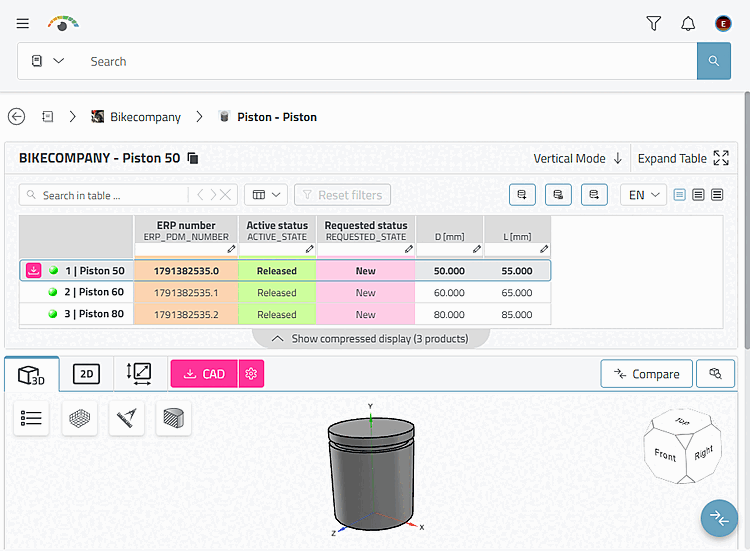
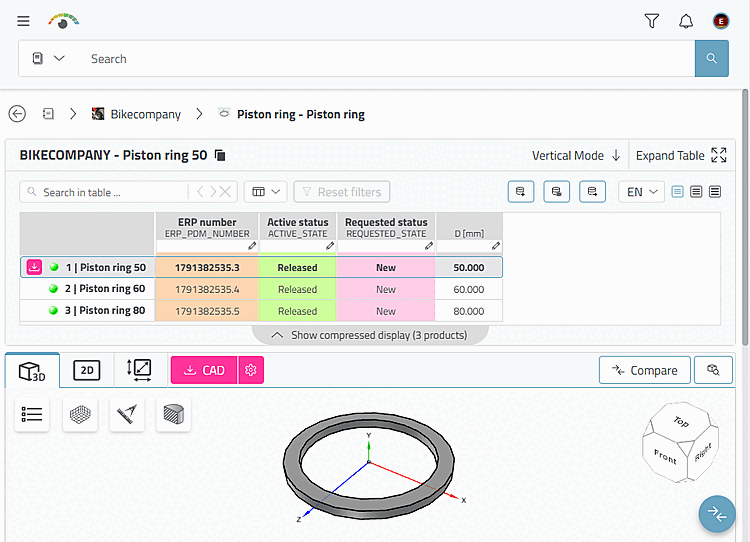
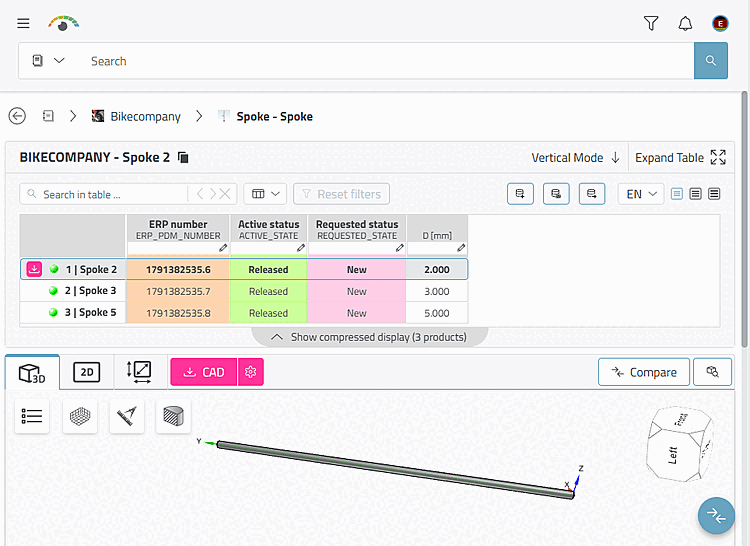
Im nächsten Abschnitt führen Sie ein Katalogupdate durch.
[78] Sie können das in 3Dfindit mittels Zur Linkdatenbank hinzufügen [Add to link database]
 erledigen oder wie hier gezeigt im
PARTlinkManager (was
schneller geht).
erledigen oder wie hier gezeigt im
PARTlinkManager (was
schneller geht).