5.17.3.1. Katalogupdate (Tutorial) - Beispiel 1 5.17.3.1.2. Status nach Update auf Bikecompany V2 und vor
Bearbeitung mit Update Manager |  |
| Zurück | Weiter |
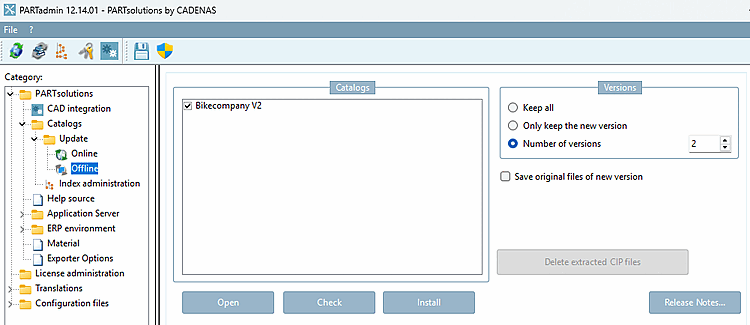
Installieren Sie Bikecompany V2, indem Sie zunächst per den Katalog laden und dann auf klicken.
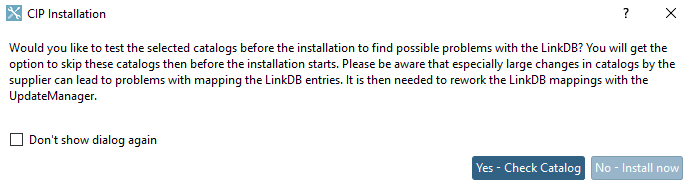
-> Das Dialogfenster CIP Installation wird geöffnet.
Hier im Beispiel verwenden wir die Option . Informationen zur Option finden Sie unter Abschnitt 5.17.2, „Standardprüfung auf Zuweisungsprobleme in der LinkDB (PARTadmin > Kataloge > Update > Offline) “.
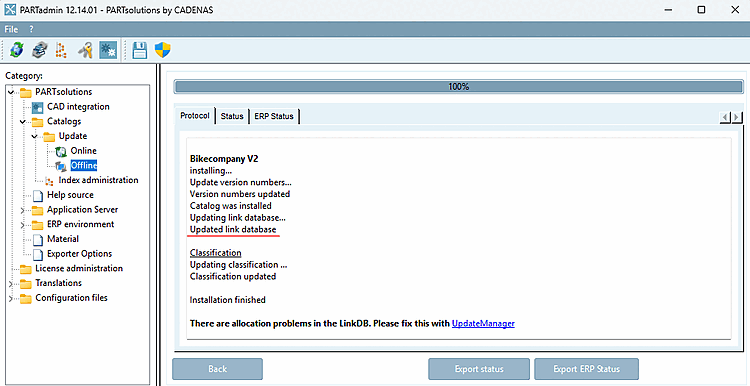
Achten Sie darauf, dass im Protokoll-Dialog die Nachricht Linkdatenbank wurde aktualisiert [Updated link database] ausgegeben wird.
Erscheint diese Nachricht nicht, bestand während der Installation keine Verbindung zur Linkdatenbank.
Wechseln Sie zunächst noch nicht ins Dashboard zum Linkmanager bzw. UpdateManager". Für ein tieferes Verständnis soll noch ein Blick auf die Situation in PARTlinkManager und 3Dfindit geworfen werden. Die Änderungen werden dann aber im Update Manager vorgenommen, wie unter Abschnitt 5.17.3.1.3, „Bearbeitung im Update Manager “ beschrieben.
Öffnen Sie also zunächst PARTlinkManager und klicken Sie auf die Schaltfläche , um die Ansicht zu aktualisieren.
Geben Sie im Filter der Spalte PSOL Projekt [PSOL Project] "bike*" ein, um nur die Zeilen der zu bearbeitenden Projekte anzuzeigen.
Aktueller Status [Active status] und Beantragter Status [Requested status] vor der Bearbeitung im Update Manager
Spalte PSOL Projekt [PSOL Project]:
Die aktuelle Version enthält nur noch 6 Datensätze ("Speiche" ist nicht mehr vorhanden). Die Datensätze der alten Version sind in der Spalte PSOL Projekt [PSOL Project] durch die Versionsnummer im Projektnamen gekennzeichnet. Die aktuelle Version führt keine Versionsnummer im Namen.
Spalte Aktueller Status [Active status]:
Bei den alten Projekten wird vor der Bearbeitung durch den Update Manager noch "Freigegeben [Released]" angezeigt.
Bei den aktuellen Projekten wird vor der Bearbeitung durch den Update Manager noch "Gesperrt [Locked]" angezeigt.
Vergleiche den Zustand nach der Bearbeitung in Abb. „ Aktueller Status [Active status] und Beantragter Status [Requested status] nach der Bearbeitung im Update Manager“.
Spalte Beantragter Status [Requested status]:
Bei den alten Projekten wird "Ausgelaufen [Expired]" angezeigt.
Bei den aktuellen Projekten wird vor der Bearbeitung durch den Update Manager noch "Erneuert [Updated]" angezeigt.
Das Projekt "Speiche" ist nicht mehr vorhanden (vgl. Abb. „PARTdataManager Katalog "Bikecompany" V1“).
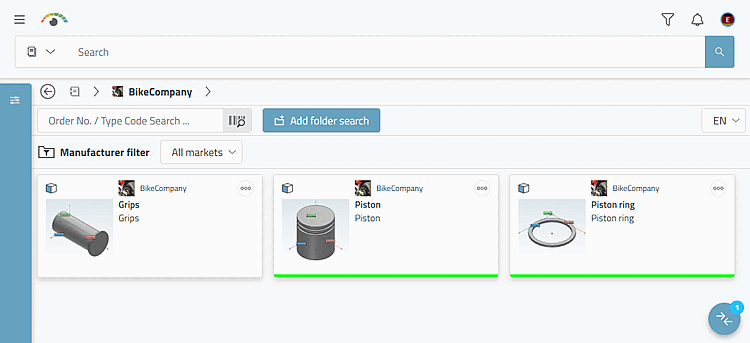
Das Projekt "Griffe" ist neu hinzugekommen (Statusanzeige auf Weiß, weil noch keine ERP_PDM_NUMBERs zugewiesen).
![Aktueller Status [Active status] und Beantragter Status [Requested status] vor der Bearbeitung im Update Manager](https://webapi.partcommunity.com/service/help/latest/pages/de/partsolutions_user/doc/resources/img/img_0d8610ccaf36497dba72c9dad5b505cd.png)
![[Hinweis]](https://webapi.partcommunity.com/service/help/latest/pages/de/partsolutions_user/doc/images/note.png)