1.2.1.1. ENTERPRISE 3Dfindit 1.2.1.1.1. Navigation & page d'accueil redessinées - plus modernes, plus épurées, plus ciblées |  |
| Précédent | Suivant |
Afin de rendre l'accès à 3Dfindit aussi intuitif que possible, toute la structure supérieure de la page a été revue. Sur les autres sous-pages, la barre de recherche reste comme d'habitude dans la partie supérieure, mais dans l'ensemble, elle est nettement plus mince et plus claire.
Le résultat: une interface épurée qui place la recherche au centre.
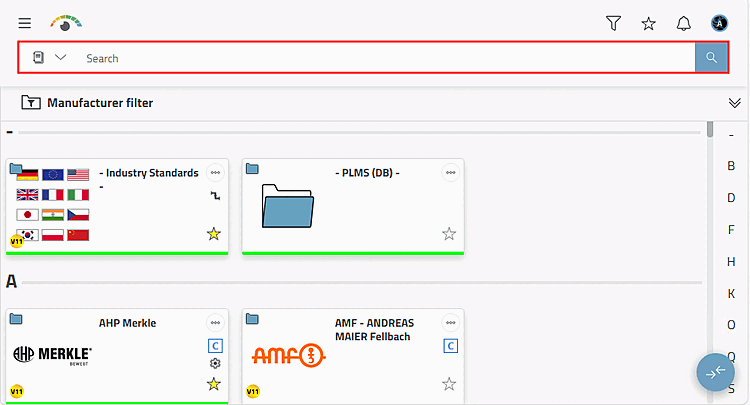
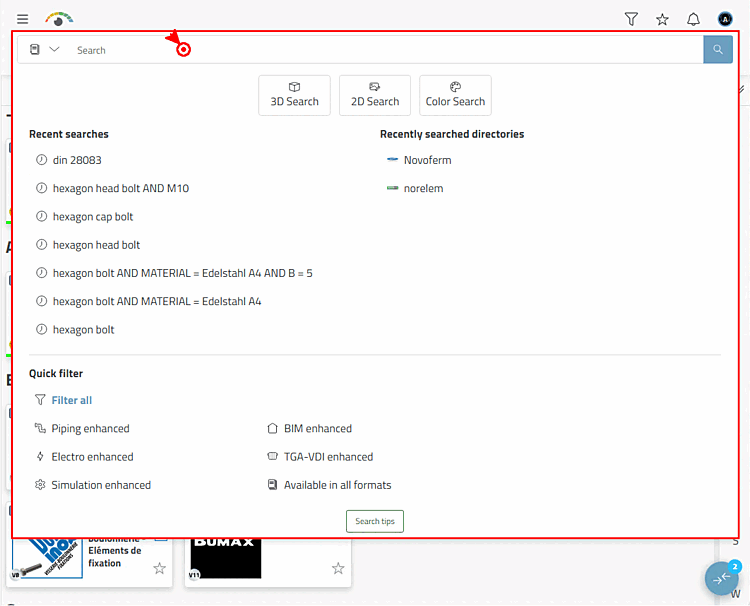
Barre de recherche placée au centre pour un démarrage immédiat
En cliquant sur la barre de recherche, vous avez un accès direct à toutes les autres méthodes de recherche en plus de la recherche textuelle : recherche 3D [3D Search], recherche 2D [2D Search], recherche par couleur [Color Search].
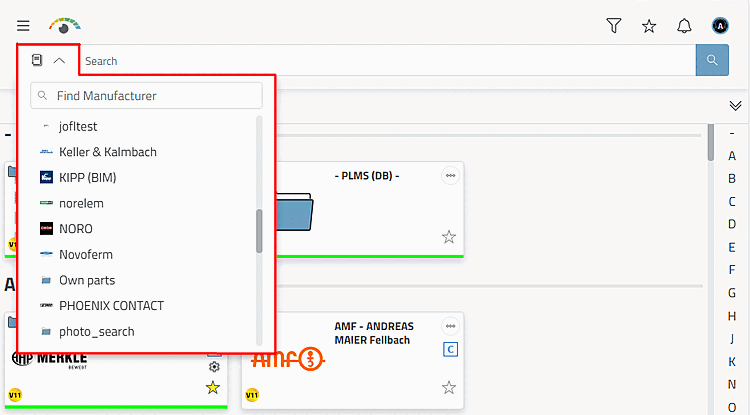
Filtre des fabricants: si nécessaire, limitez la recherche à un fabricant particulier dès la première étape.
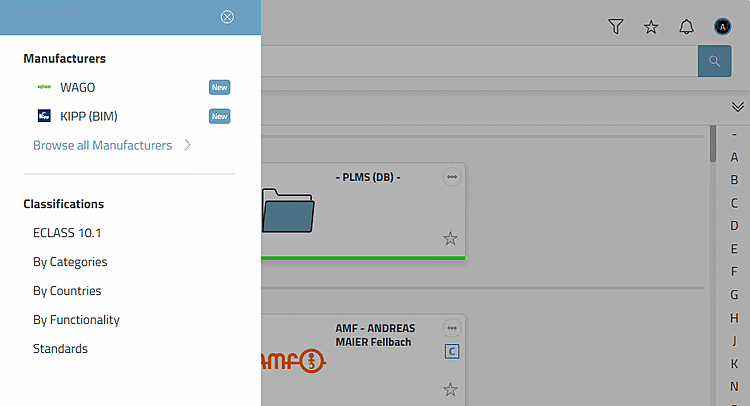
Barre latérale de navigation: facilite l'accès aux catalogues de fabricants et aux classifications récemment installés
En cliquant sur l'icône, la zone de menu s'ouvre.
En cliquant sur Rechercher tous les fabricants [Browse all Manufacturers], tous les catalogues de fabricants s'affichent.
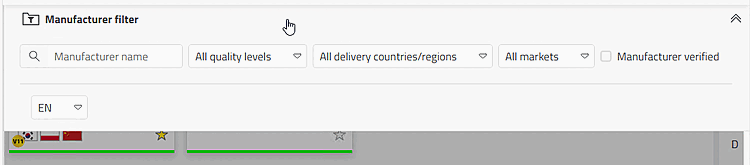
Filtre des producteurs [Manufacturer filter]: l'aperçu des producteurs suit un ordre clair : niveaux de qualité, pays/régions de livraison, marchés [Markets]
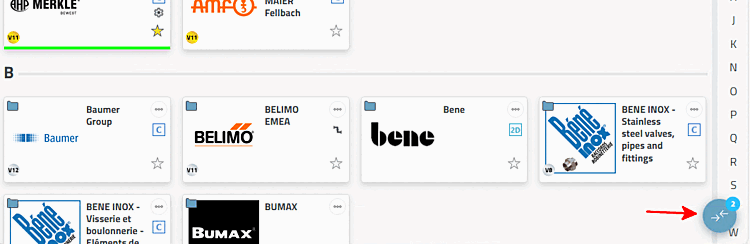
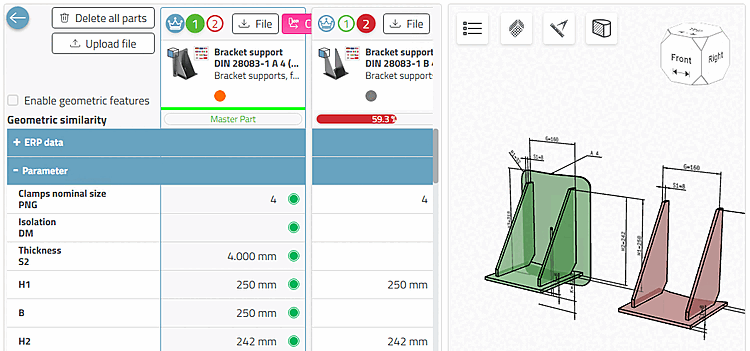
Barre de comparaison: La nouvelle comparaison est nettement plus efficace et plus agréable à utiliser.
En cliquant sur le bouton, la barre de comparaison s'ouvre.
En cliquant sur le bouton , la boîte de dialogue de comparaison s'ouvre.
Vous trouverez des détails sur la comparaison des pièces sous Chapitre 7, Comparer les produits in ENTERPRISE 3Dfindit - Utilisateurs.