1.2.1.1. ENTERPRISE 3Dfindit 1.2.1.1.1. Navigazione e pagina iniziale ridisegnate: più moderne, più snelle, più mirate. |  |
| Indietro | Avanti |
Per rendere l'utilizzo di 3Dfindit il più intuitivo possibile, l'intera struttura della pagina superiore è stata ridisegnata. Nelle altre sottopagine, la barra di ricerca rimane in alto come sempre, ma è molto più snella e chiara.
Il risultato: un'interfaccia ordinata che mette la ricerca al centro.
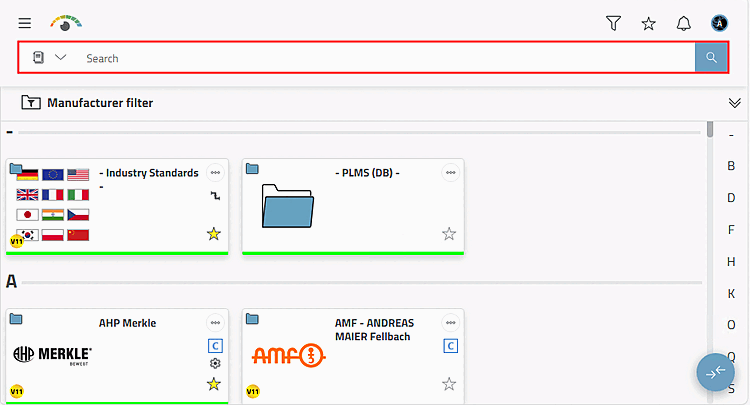
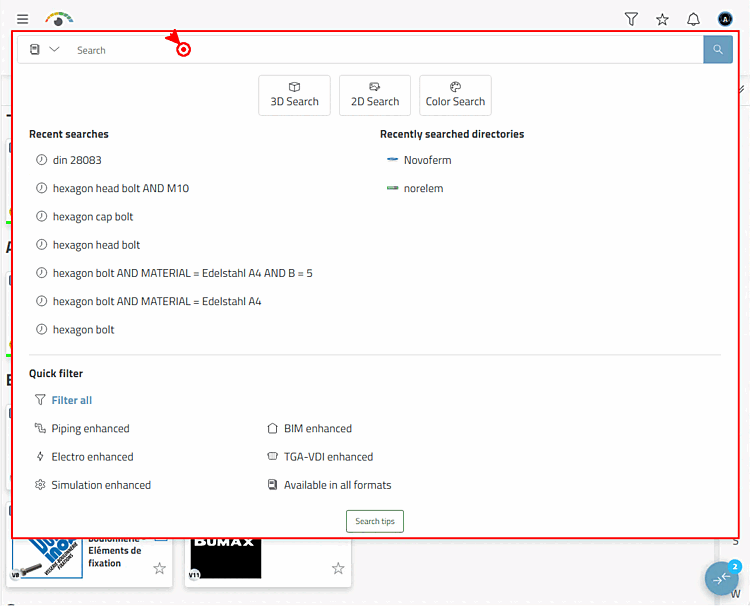
Barra di ricerca in posizione centrale per un inizio immediato
Facendo clic sulla barra di ricerca, si ha accesso diretto a tutti gli altri metodi di ricerca oltre alla ricerca testuale: ricerca 3D [3D Search], ricerca 2D [2D Search], ricerca a colori [Color Search].
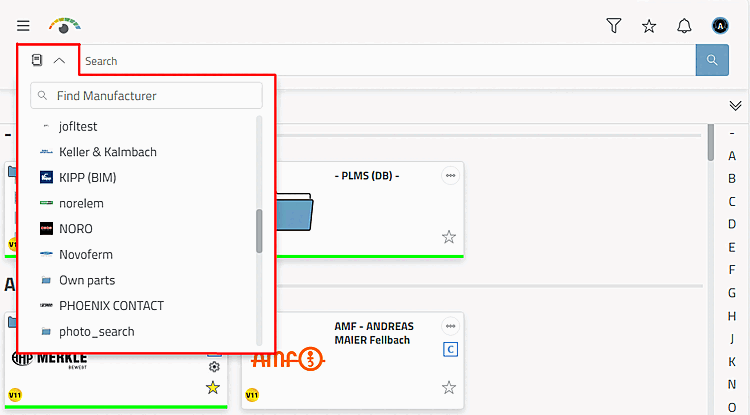
Filtro produttore: se necessario, limitare la ricerca a un produttore specifico nella prima fase.
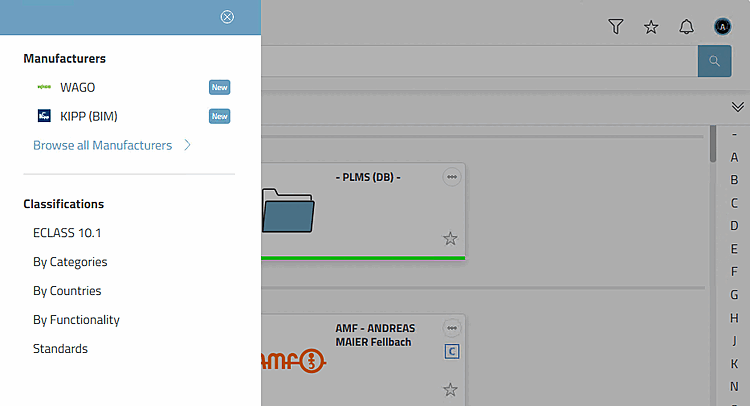
Barra laterale di navigazione: facilita l'accesso ai cataloghi e alle classificazioni dei produttori appena installati.
Fare clic sull'icona per aprire l'area del menu.
Fare clic su Cerca tutti i produttori [Browse all Manufacturers] per visualizzare tutti i cataloghi dei produttori.
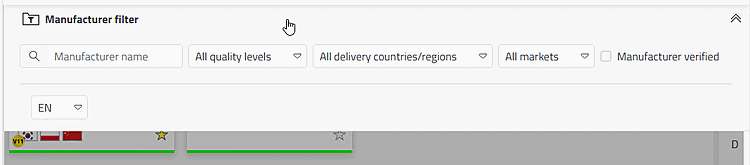
Filtro produttori [Manufacturer filter]: La panoramica dei produttori segue un ordine chiaro: livelli di qualità, paesi/regioni fornitori, mercati [Markets].
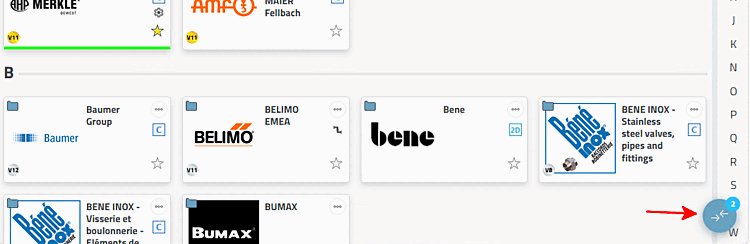
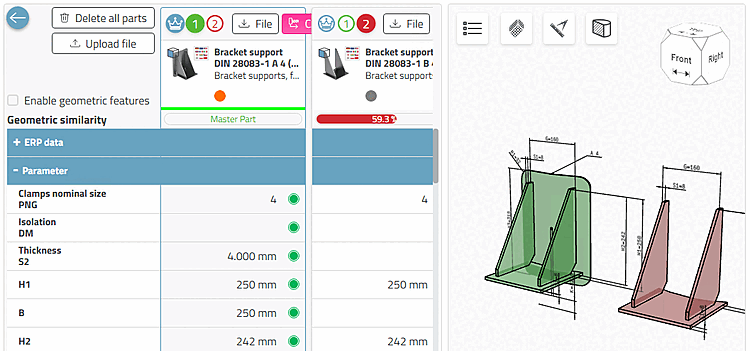
Barra di confronto: Il nuovo confronto è molto più efficiente e facile da usare.
Fare clic sul pulsante per aprire la barra di confronto.
Fare clic sul pulsante per aprire la finestra di confronto.
I dettagli sul confronto dei componenti sono riportati nella sezione Capitolo 7, Confronta i prodotti in ENTERPRISE 3Dfindit - Utente.