Chapitre 5. Choix du produit 5.3. Rechercher manuellement dans la structure des répertoires |  |
| Précédent | Suivant |
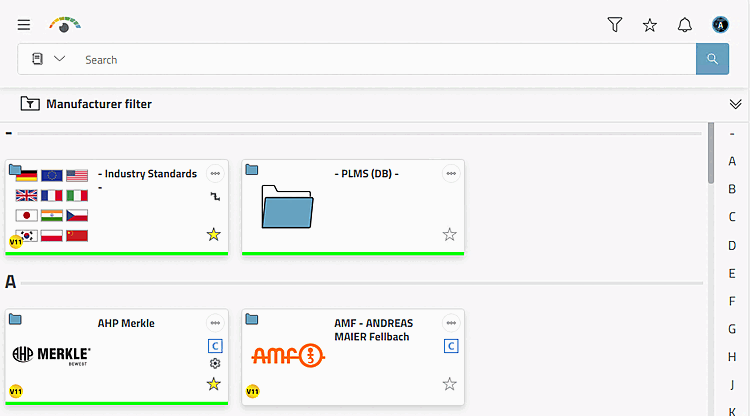
La vue catalogue est la vue par défaut à l'ouverture de 3Dfindit.
De chacun À un autre endroit, par exemple, en cliquant sur l’icône Tous les catalogues [All catalogs]
 dans la ligne du chemin de navigation, vous pouvez accéder à la
Vue catalogue.
dans la ligne du chemin de navigation, vous pouvez accéder à la
Vue catalogue.
Une barre de lettres est affichée à droite. En cliquant sur une lettre, la sélection du catalogue passe au domaine correspondant.
Spécifiez les groupes de produits jusqu’à ce que Un
 de pièce spécifique ou un assemblage spécifique est
  affiché.
Lorsque vous parcourez les niveaux de répertoire, cliquez à chaque fois sur le logo/l'image ou la désignation.
Se remettre [Back] avec
 Vous passez au niveau supérieur.
Avec
 tous les catalogues [All catalogs]
Vous serez redirigé vers le niveau supérieur de la sélection du catalogue.
tous les catalogues [All catalogs]
Vous serez redirigé vers le niveau supérieur de la sélection du catalogue.
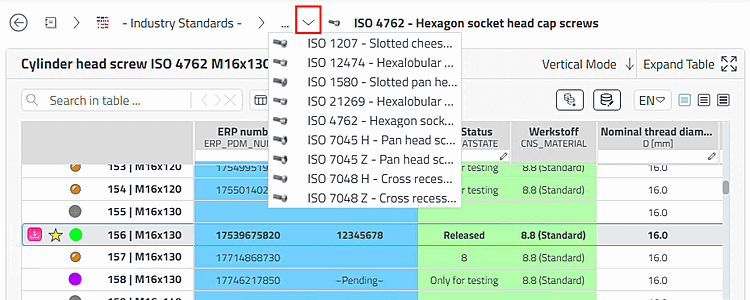
Chemin de navigation: si vous vous déplacez plus profondément dans la structure des répertoires, le répertoire sélectionné est ajouté dans le chemin de navigation, de sorte que vous avez sous les yeux le chemin de la sélection actuelle. Les flèches permettent d'afficher les sous-répertoires correspondants. Si vous déplacez la souris sur un répertoire, celui-ci est marqué en couleur. En cliquant dessus, vous accédez au niveau correspondant. Un clic sur un élément de chemin individuel vous amène également dans le répertoire correspondant. En cliquant sur le nom d'un répertoire, vous accédez directement au niveau correspondant.
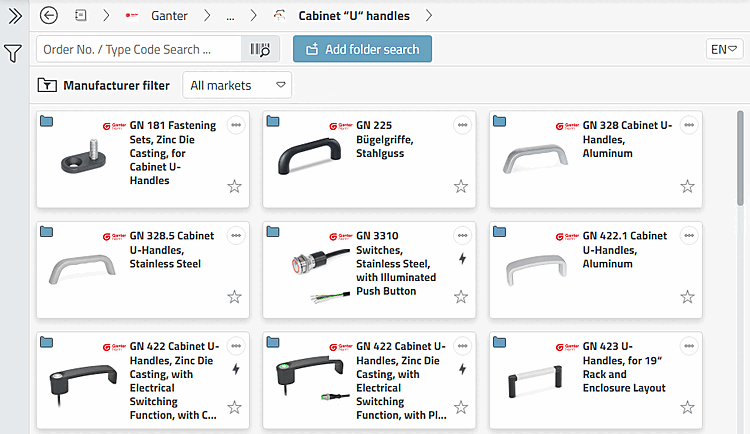
L'illustration suivante montre un sous-répertoire situé plus bas.
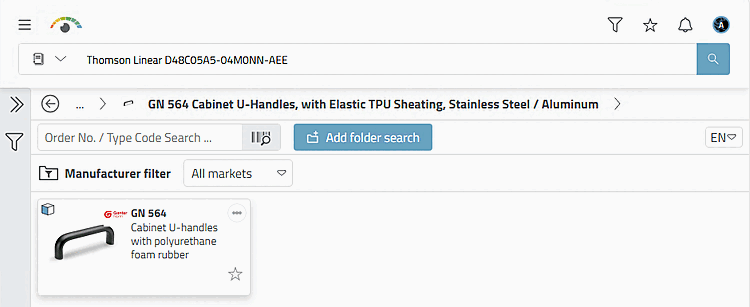
L'illustration suivante montre le niveau des produits.
![[Remarque]](https://webapi.partcommunity.com/service/help/latest/pages/fr/partsolutions_user/doc/images/note.png)
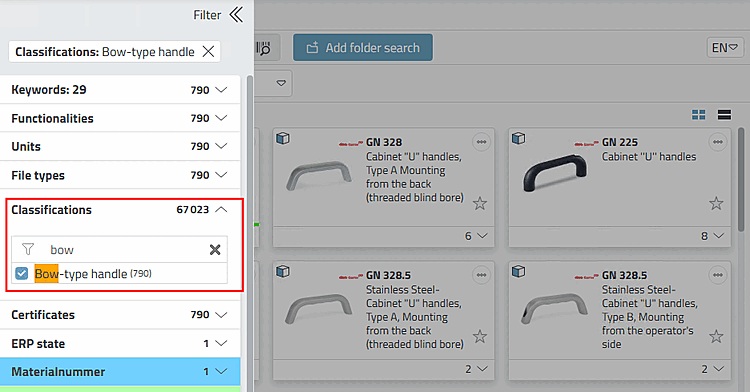
Remarque Au lieu de cliquer manuellement, utilisez la zone de dialogue Filtre [Filter] et filtrez par exemple sur "poignées en forme d'étrier" [en : bow-type handle]. Pour plus de détails, voir Section 5.4, « Filtre ».
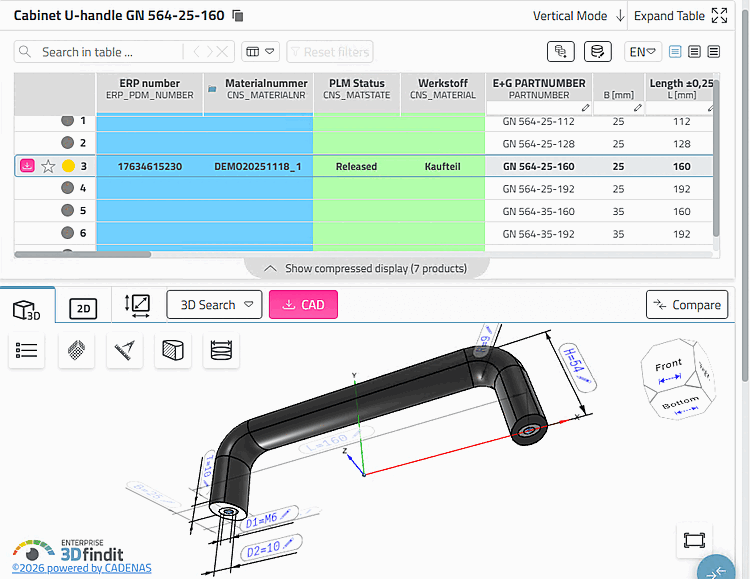
Ouvrez le composant souhaité dans la vue des pièces.
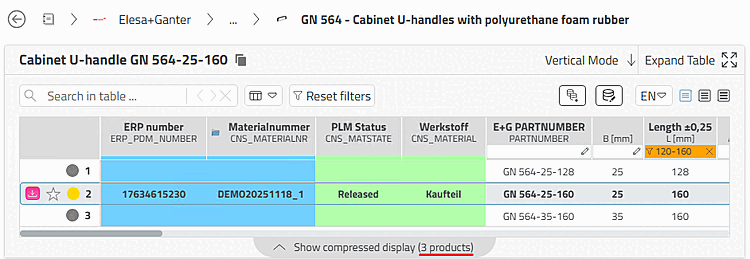
Pour filtrer le tableau (utile en particulier pour les grands tableaux), saisissez des valeurs de filtre dans un ou plusieurs en-têtes de colonne au choix. Il peut s'agir d'une valeur individuelle ou de valeurs de-à comme dans l'exemple suivant. En présence de filtres, le bouton s'affiche. En cliquant sur ce bouton, tous les filtres sont annulés.
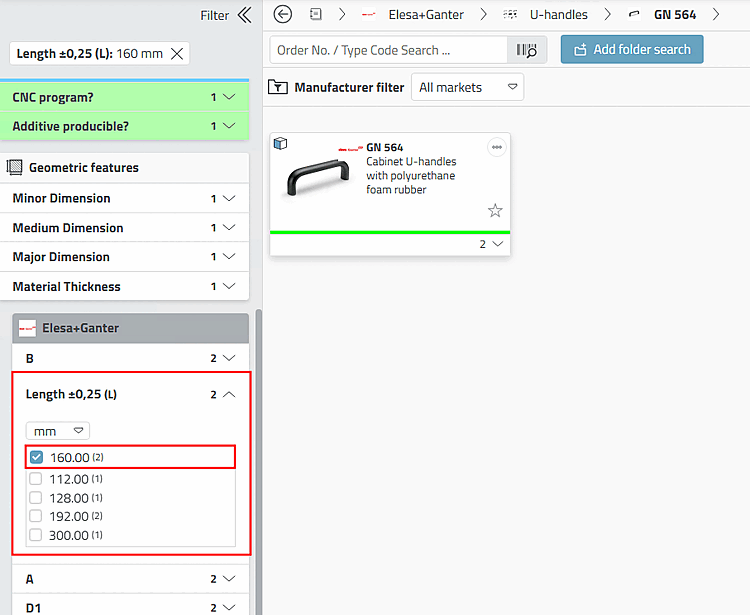
Remarque Si vous cliquez manuellement, les variables communes s'affichent dans la zone de dialogue Filtre [Filter] à chaque niveau.
Développez la zone de liste et filtrez par exemple par "longueur". Pour plus de détails, voir Section 5.4, « Filtre ».