Capitolo 5. Selezione del prodotto 5.3. Ricerca manuale della struttura della directory |  |
| Indietro | Avanti |
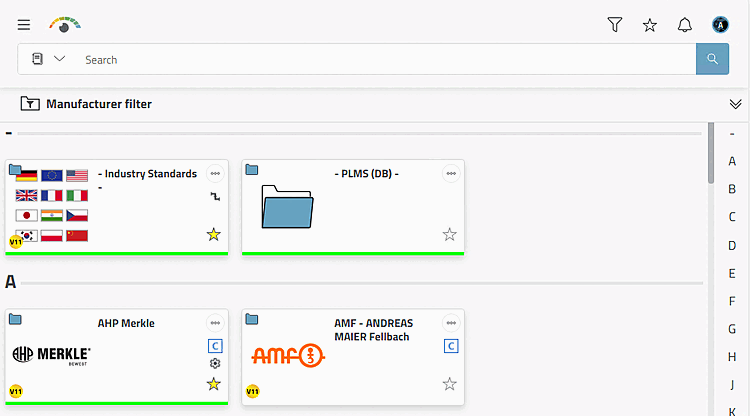
La vista catalogo è la vista predefinita all'apertura di 3Dfindit.
Di ciascuno In un altro posto, ad esempio, cliccando sull'icona Tutti i Cataloghi [All catalogs]
 nella linea del percorso di navigazione, puoi accedere al
Vista del catalogo.
nella linea del percorso di navigazione, puoi accedere al
Vista del catalogo.
A destra viene visualizzata una barra di lettere. Fare clic su una lettera per passare alla sezione corrispondente del catalogo.
Specificare i gruppi di prodotti fino a Viene
 visualizzato un
  di parte o un assieme specifico.
Quando si sfogliano i livelli della directory, fare clic sul logo/immagine o sul nome.
Tornare [Back] con
 Si passa al livello successivo più alto.
Con
 tutti i cataloghi [All catalogs]
Verrai indirizzato al livello superiore della selezione del catalogo.
tutti i cataloghi [All catalogs]
Verrai indirizzato al livello superiore della selezione del catalogo.
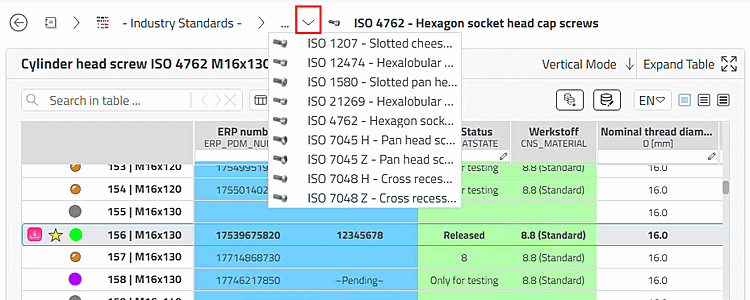
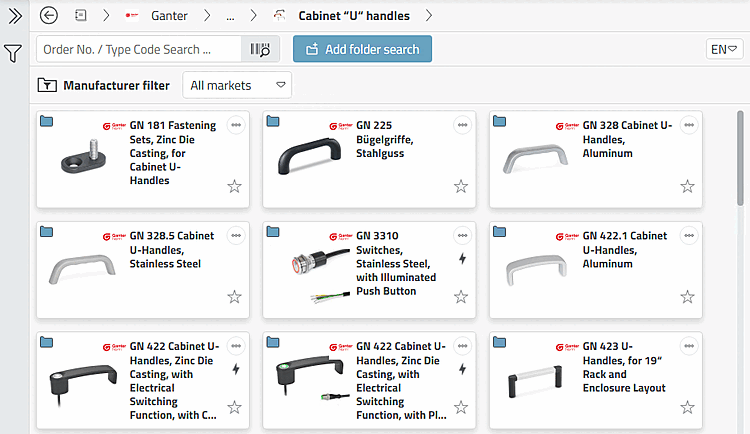
Percorso di navigazione: se ci si sposta in profondità nella struttura delle directory, la directory selezionata viene aggiunta al percorso di navigazione, in modo da poter vedere chiaramente il percorso della selezione corrente. Le frecce indicano le rispettive sottodirectory. Se si sposta il mouse su una directory, questa viene evidenziata a colori. Facendo clic su di essa si accede al livello corrispondente; anche facendo clic su un singolo elemento del percorso si accede alla directory corrispondente. Facendo clic sul nome di una directory si accede direttamente a quel livello.
L'illustrazione seguente mostra una sottodirectory più profonda.
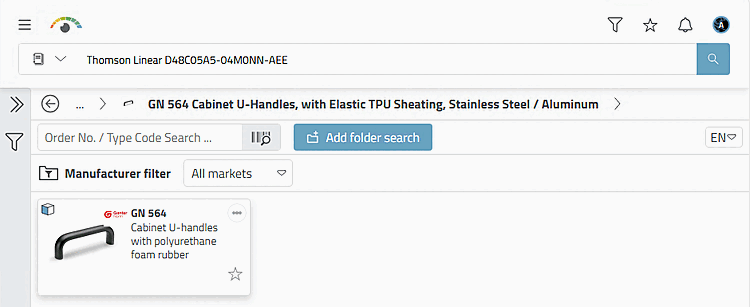
La seguente illustrazione mostra il livello del prodotto.
![[Nota]](https://webapi.partcommunity.com/service/help/latest/pages/it/partsolutions_user/doc/images/note.png)
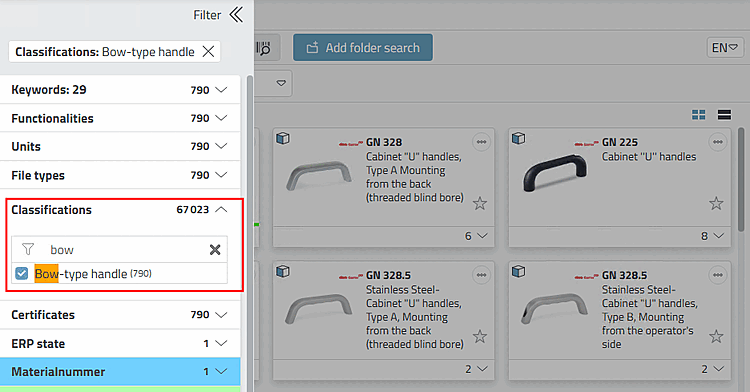
Nota In alternativa al clic manuale, è possibile utilizzare l'area di dialogo Filtro [Filter] e filtrare, ad esempio, per "Maniglia tipo arco". Per maggiori dettagli, vedere Sezione 5.4, “ Filtri ”.
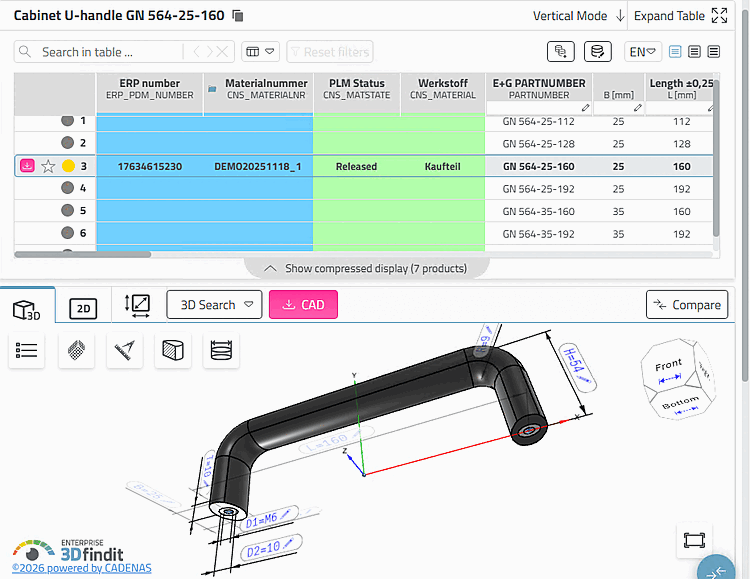
Aprire il componente desiderato nella vista parti.
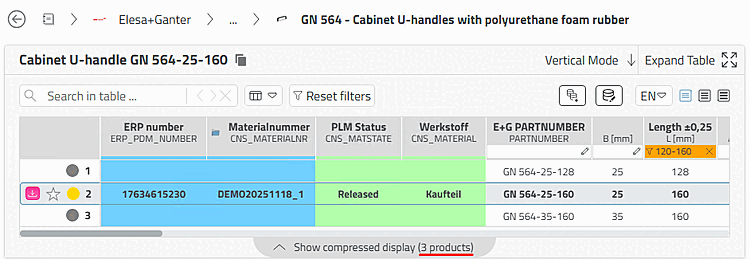
Per filtrare la tabella (particolarmente utile per le tabelle di grandi dimensioni), inserire i valori del filtro in una o più intestazioni di colonna. Può trattarsi di un singolo valore o di valori da-a, come nell'esempio seguente. Se sono presenti dei filtri, viene visualizzato il pulsante . Facendo clic sul pulsante si annullano tutti i filtri.
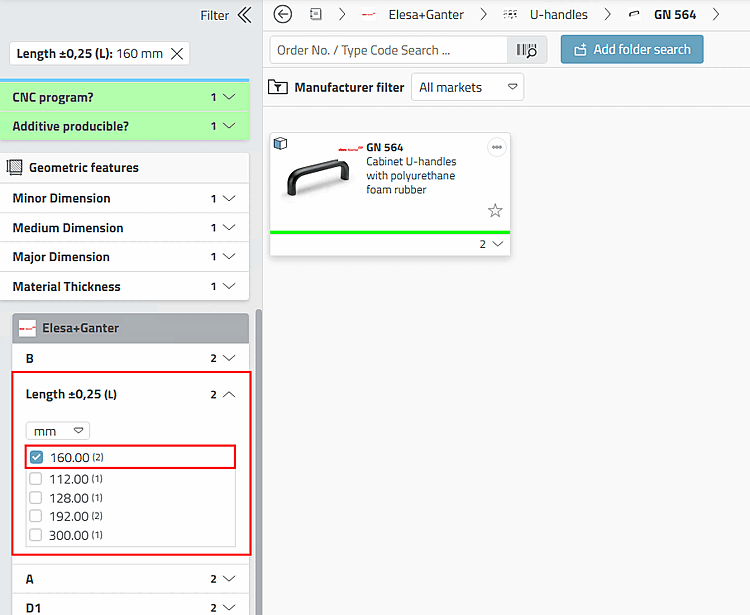
Nota Se si fa clic manualmente, le variabili comuni vengono visualizzate a ogni livello nell'area di dialogo Filtro [Filter].
Espandere il campo elenco e filtrare, ad esempio, per "Lunghezza". Per maggiori dettagli, vedere Sezione 5.4, “ Filtri ”.