

Une partie intégrante du concept de rôle est une gestion des droits pour les ensembles de rôles avec des rôles, afin de contrôler la sélection des pièces.
Vous trouverez ci-dessous un petit aperçu des fonctions ERP de l'interface utilisateur 3Dfindit qui peuvent être adaptées à des jeux de rôles/rouleaux individuels :
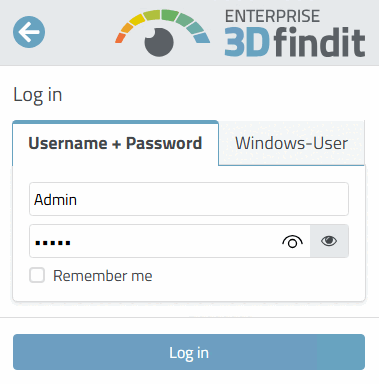
Au démarrage de 3Dfindit, la boîte de dialogue de connexion [Log in] s'affiche.
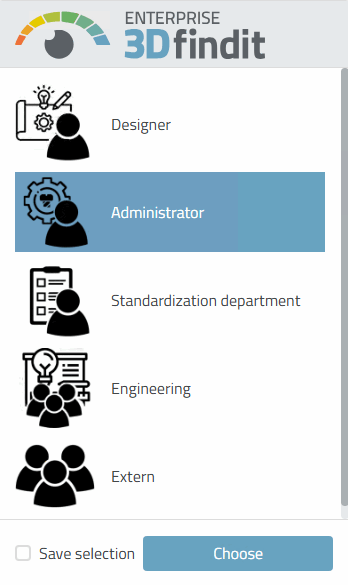
Si plusieurs rôles sont configurés, une sélection de rôles apparaît après confirmation avec .
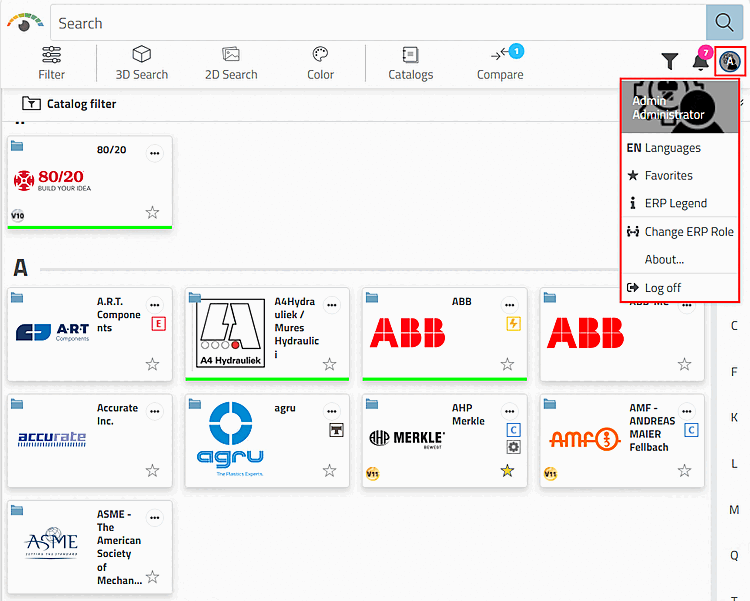
3Dfindit s'ouvre ensuite au niveau du catalogue. Naviguez manuellement dans la structure du répertoire ou utilisez une méthode de recherche.
Au niveau des tableaux, différentes fonctions sont disponibles en fonction des rôles.
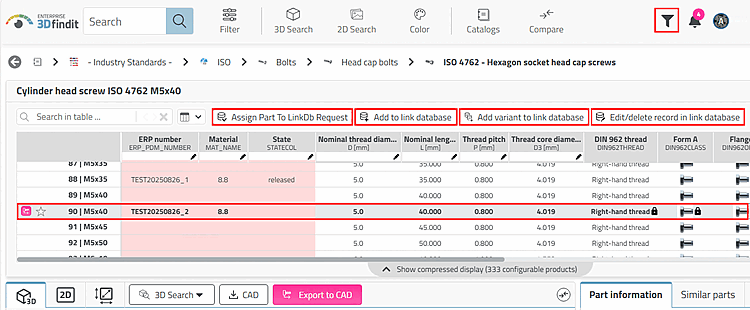
Ajouter un ensemble de données à la base de données des liens:
Les enregistrements peuvent être ajoutés à la base de données de liens manuellement ou avec une intégration profonde dans les systèmes ERP/PDM/PLM.
Demander un numéro ERP par e-mail ou via le Dashboard/Part number manager:
Si l'exportation vers la CAO n'est pas possible, la pièce peut être demandée, par exemple auprès de l'organisme de normalisation.
Lignes préférentielles On/Off [Preferred rows on/off]:
Derrière cela se trouve une définition de rang préférentiel réglable. Dans le cas le plus simple, seules les pièces portant un numéro ERP/PDM sont affichées.
Colorer les répertoires et les projets dans l'index du catalogue. Il existe pour cela de nombreuses options de mise en forme. L'illustration suivante en montre un exemple.
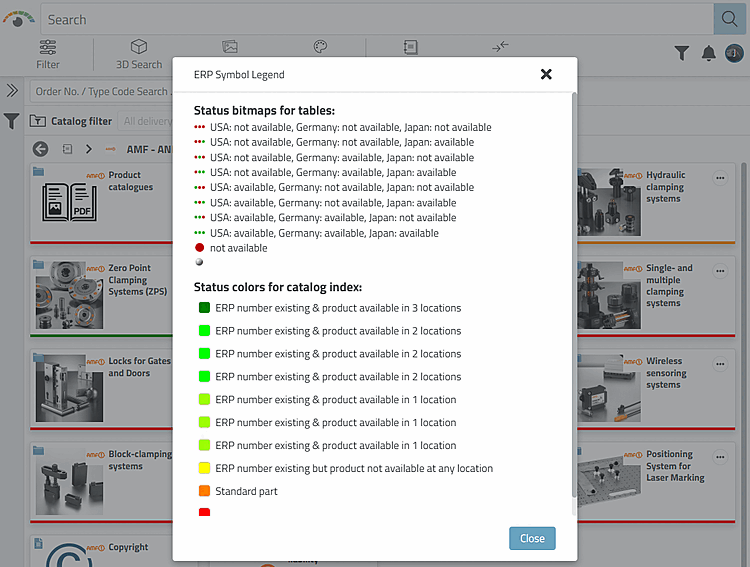
Il existe une multitude d'options de conception :
Condition d'exportation [Export condition] de base ou dépendant de l'utilisateur/du rôle pour les lignes au moyen de conditions librement définissables.
Il en résulte automatiquement une limitation de la diversité des pièces, puisque le constructeur ne peut par exemple pas monter de pièces sans ERP_PDM_NUMBER.
L'illustration suivante montre un exemple d'affichage du statut qui contrôle la condition d'exportation [Export condition].
Pour les pièces avec un numéro ERP [ERP number] (et par exemple une autre option cachée), l'indicateur d'état est vert ou jaune.
Pour toutes les autres couleurs, les pièces ne peuvent pas être exportées.
Exemple d'affichage d'état : Si le vert et le jaune sont affichés, les pièces concernées peuvent être transmises au système de CAO ; pour toutes les autres couleurs, non !
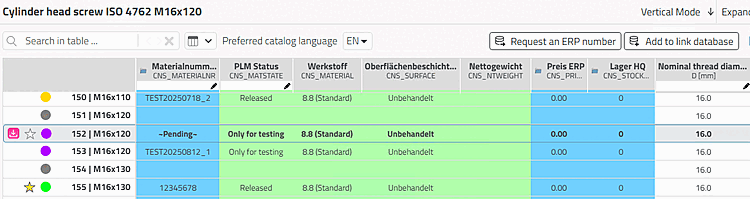
![ERP Symbole Légende [ERP Symbol Legend] de l'exemple ci-dessus](https://webapi.partcommunity.com/service/help/latest/pages/fr/partsolutions_user/doc/resources/img/img_864b4ddf636a4dcb8866c78939064ab5.png)
Vous trouverez des détails sur les possibilités de configuration sous Section 5.7, « Configurer l'environnement ERP ».