

Integraler Bestandteil des Rollen-Konzepts ist eine Rechteverwaltung für Rollen-Sätze mit Rollen, um die Teileauswahl zu steuern.
Im Folgenden finden Sie eine kleine Übersicht zu ERP-Funktionen der 3Dfindit Benutzeroberfläche, die für einzelne Rollensätze/Rollen angepasst werden können:
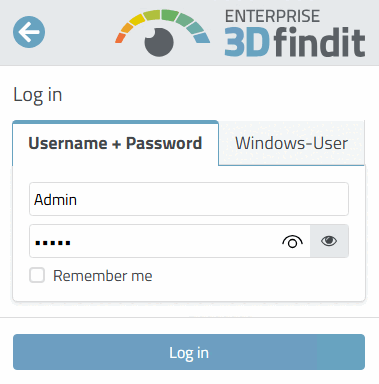
Beim Start von 3Dfindit erscheint der Anmelden [Log in]-Dialog.
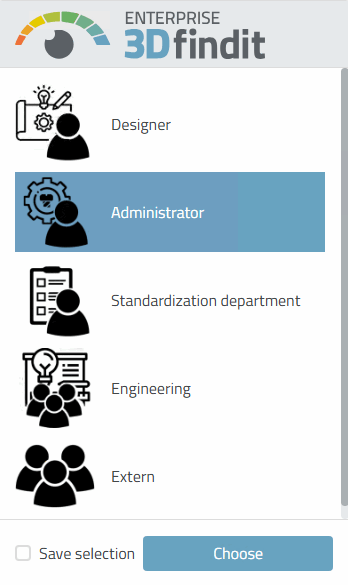
Sofern mehrere Rollen konfiguriert sind, erscheint nach Bestätigung mit eine Rollenauswahl.
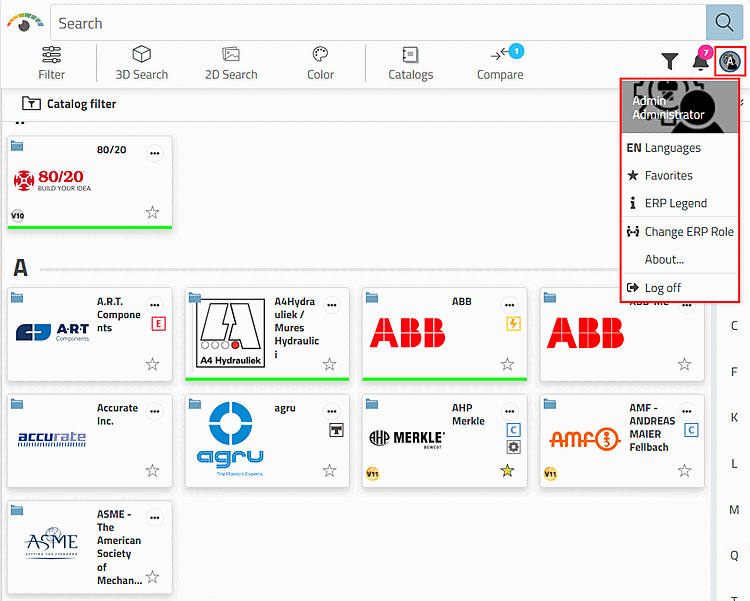
Danach öffnet sich 3Dfindit auf Katalogebene. Browsen Sie entweder manuell durch die Verzeichnisstruktur oder setzen Sie eine Suchmethode ein.
Auf Tabellenebene stehen rollenabhängig verschiedene Funktionen zur Verfügung.
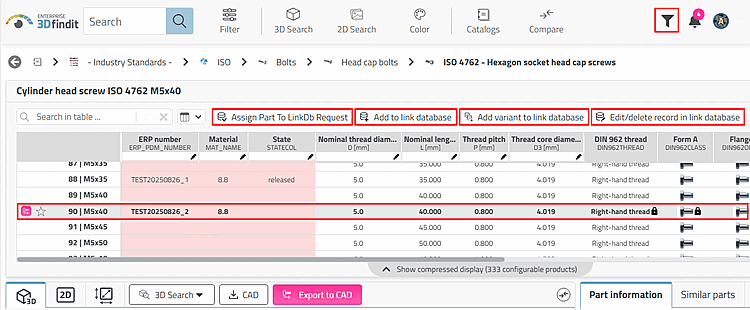
Datensatz zur Linkdatenbank hinzufügen:
Datensätze können der Linkdatenbank manuell oder auch mit tiefer Integration in ERP/PDM/PLM-Systeme hinzugefügt werden.
Beantragen einer ERP-Nummer per E-Mail oder per Dashboard/Part number manager:
Wenn kein Export ans CAD möglich ist, kann das Teil beantragt werden z.B. bei der Normenstelle.
Vorzugsreihen An/Aus [Preferred rows on/off]:
Dahinter liegt eine einstellbare Vorzugsreihendefinition. Im einfachsten Fall werden nur Teile mit ERP/PDM-Nummer angezeigt.
Verzeichnisse und Projekte im Katalogindex einfärben. Hierfür gibt es eine Vielzahl von Gestaltungsoptionen. Folgende Abb. zeigt ein Beispiel.
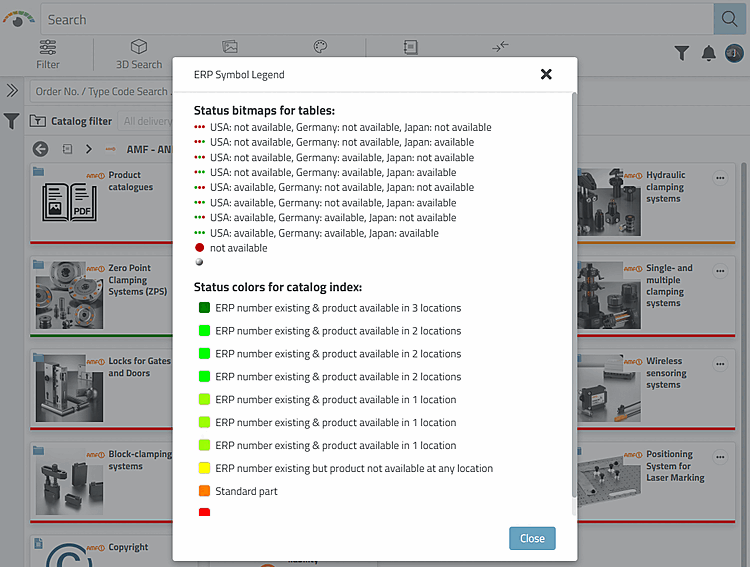
Es besteht eine Vielzahl von Gestaltungsoptionen:
Grundsätzliche oder User/Rollen abhängige Exportbedingung [Export condition] für Zeilen mittels frei definierbarer Bedingungen.
Daraus ergibt sich automatisch eine Beschränkung der Teilevielfalt, da der Konstrukteur z.B. keine Teile ohne ERP_PDM_NUMBER verbauen darf.
Folgende Abbildung zeigt ein Beispiel für die Statusanzeige, welche die Exportbedingung [Export condition] steuert.
Für Teile mit ERP-Nummer [ERP number] (und beispielsweise einer weiteren versteckten Option) steht die Statusanzeige auf Grün oder Gelb.
Bei allen übrigen Farben können Teile nicht exportiert werden.
Beispiel für Statusanzeige: Bei Grün und Gelb können die betreffenden Teile an das CAD-System übergeben werden; bei allen anderen Farben nicht!
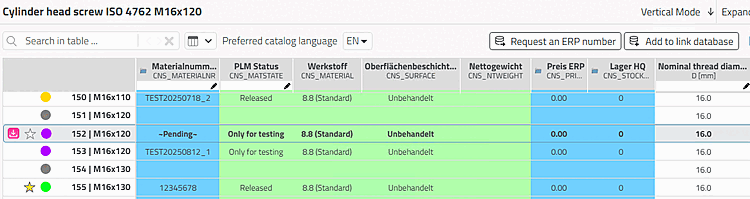
![ERP Symbol Legende [ERP Symbol Legend] zu obigem Beispiel](https://webapi.partcommunity.com/service/help/latest/pages/de/partsolutions_user/doc/resources/img/img_2befadd9f9014d27b0592de086788ff0.png)
Details zu Konfigurationsmöglichkeiten finden Sie unter Abschnitt 5.7, „ ERP-Umgebung einrichten “.