

Dans la zone de dialogue Représentation [Display], vous pouvez effectuer les réglages suivants :
Ombrage [Shading]: Définissez l'apparence de l'ombrage dans la vue 3D.
Dans le menu déroulant, vous avez le choix entre les options Bords [Edges], Bords cachés (gris) [Hidden lines (gray)], Bords cachés [Hidden lines], Ombré [Shaded], Ombré avec bords [Shaded with edges] et Schématique [Schematic].
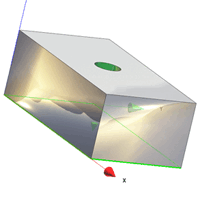
Représentation du composant en aperçu plastique 3D. L'effet tridimensionnel n'apparaît qu' avec l'utilisation de lunettes rouge-cyan !
La pièce sélectionnée est représentée alignée pour augmenter l'effet plastique. L'arrière-plan s'assombrit automatiquement. L'option Effet rouge/cyan est indépendante du mode d'affichage (Lignes [Lines], Bords cachés [Hidden lines], Ombré [Shaded], etc.) est applicable.
La case à cocher permet d'activer ou de désactiver l'option par défaut.
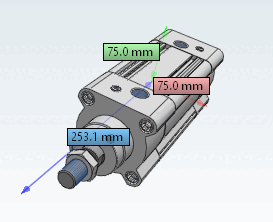
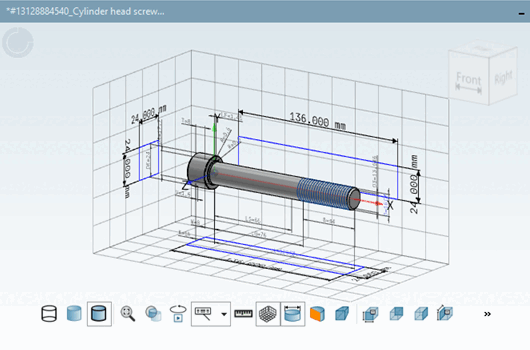
Système de coordonnées Afficher les cotations [Show coordinate system dimensions] La case à cocher permet d'activer ou de désactiver l'affichage des cotes.
Afficher la grille de mesure [Show measuring grid]
Lorsque cette case est cochée, la grille de dimensions reste active même après un redémarrage du logiciel. Le bouton de la barre d'outils de la visionneuse 3D fonctionne indépendamment de cette case à cocher et ne reste pas actif après un redémarrage.
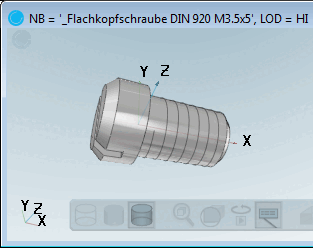
Système de coordonnées (petit) [Coordinate system (small)]: Choisissez si le système de coordonnées doit être affiché pour l'orientation, et si oui, dans quel coin de la vue 3D.
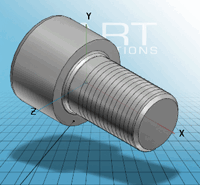
Type de système de coordonnées (petit) [Type of coordinate system (small)]: indiquez si vous souhaitez utiliser le cube d'orientation [Orientation cube] ou le système de coordonnées pour faciliter la navigation.
Affichage en perspective [Perspective view]: commutez l'affichage en perspective.
Vue après le chargement [View after loading]: Définissez la vue avec laquelle vous souhaitez que le composant soit affiché après le chargement initial.
Marche, arrêt et réglage de la couleur
Texture brillante [Highlight texture]
Points d'attache (PartDatamanager) [Connection points (PartDatamanager)] et points d'attache (PartDesigner) [Connection points (PartDesigner)]: Définit séparément si les points d'attache [Connection points] doivent être affichés dans le PARTdataManager ou dans le PARTdesigner. Le menu Afficher les points d'attache [Show connection points] permet d'adapter l'affichage à tout moment par la suite.
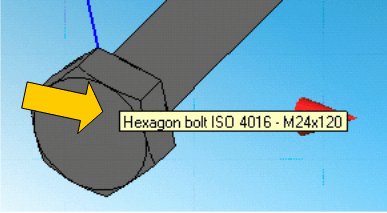
Infobulles pour les composants [Tooltips for parts]
Textes et classes [Texts and classes]
Voir également à ce sujet la rubrique Section 5.12.5, « Classer les points d'attache » in eCATALOG 3Dfindit.
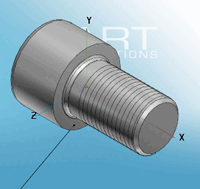
Aligner les étiquettes sur les axes de coordonnées [Align labels to coordinate axes]: Aligne les textes sur le système de coordonnées.
![[Remarque]](https://webapi.partcommunity.com/service/help/latest/pages/fr/partsolutions_user/doc/images/note.png)
!["Textes et classes [Texts and classes]" désactivé](https://webapi.partcommunity.com/service/help/latest/pages/fr/partsolutions_user/doc/resources/img/img_fea0ab14ac184774bc71c4be2ffcc5e5.png)
!["Textes et classes [Texts and classes]" activé](https://webapi.partcommunity.com/service/help/latest/pages/fr/partsolutions_user/doc/resources/img/img_71730ea553644ea88e8b2c5d78045805.png)