Les différents carreaux suivent un schéma de couleurs:
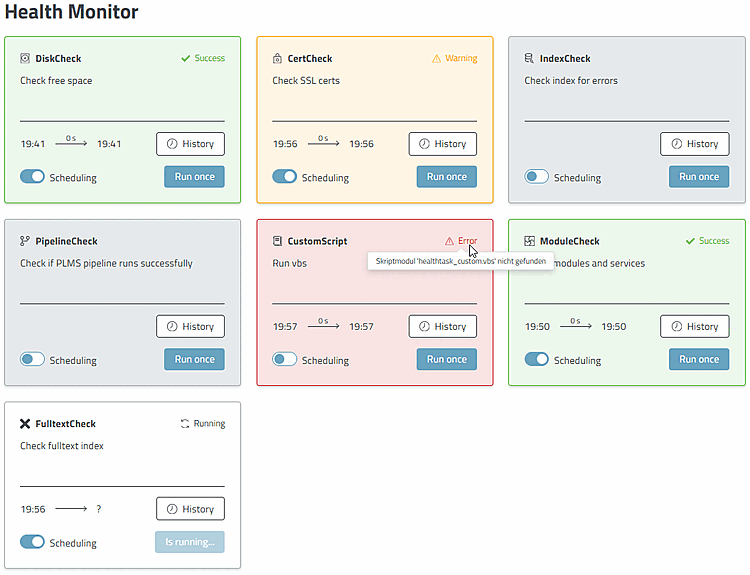
Gris = La tâche Healthcheck n'a pas encore été exécutée - ni selon la planification, ni lancée manuellement.
Vert = la dernière exécution de la tâche Healthcheck a été un succès, aucune erreur n'a été trouvée.
Orange = la dernière exécution de la tâche Healthcheck a donné lieu à un avertissement.
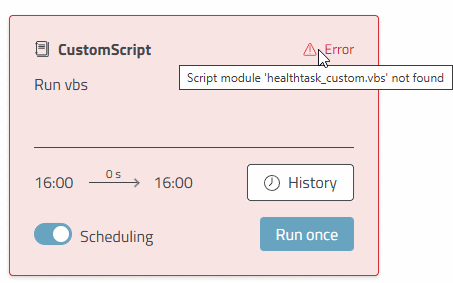
Rouge = la dernière exécution de la tâche Healthcheck a détecté une erreur.
Chaque carreau a la même structure :
La partie supérieure est composée du titre et de la description.
En haut à droite, on peut voir le statut. S'il y a un avertissement ou une erreur, vous pouvez passer le curseur de la souris sur le statut pour voir le message.
L' affichage du temps met en évidence le début et la fin de l'opération ainsi que l'indication du temps nécessaire.
Tu peux activer le planning [ Planning], ou . La configuration de l’intervalle se fait dans le fichier
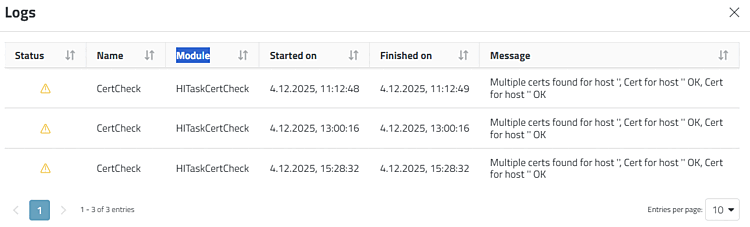
pappserver.cfg.Cliquez sur pour voir les passages passés dans un tableau de bord.
Le bouton ] permet d'exécuter la tâche manuellement. Veuillez noter que les tâches lancées manuellement peuvent prendre un peu plus de temps que les tâches automatisées, car le processus manuel ne démarre qu'une fois toutes les 60 secondes.
Après un redémarrage du serveur, le Health Monitor charge et affiche les derniers résultats de la tâche à partir de la base de données. Cela est particulièrement utile pour les tâches qui ne s'exécutent que rarement ou à la demande.