Le singole piastrelle seguono uno schema di colori:
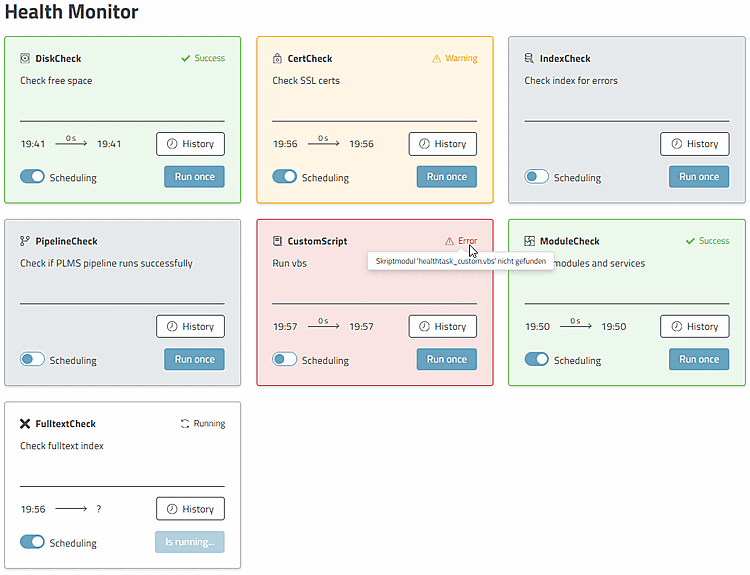
Grigio = Il task di controllo dello stato di salute non è ancora stato eseguito, né secondo la pianificazione né avviato manualmente.
Verde = L'ultima esecuzione del task di controllo dello stato di salute ha avuto successo, non sono stati rilevati errori.
Arancione = L'ultima esecuzione dell'attività di controllo dello stato di salute ha dato luogo a un avviso.
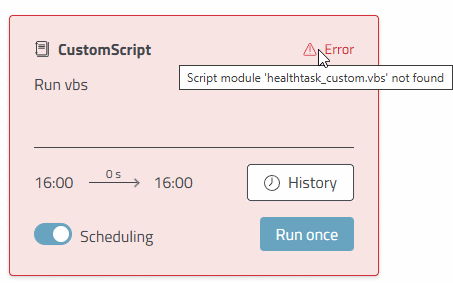
Rosso = L'ultima esecuzione dell'attività di controllo dello stato di salute ha rilevato un errore.
Ogni piastrella ha la stessa struttura:
L'area superiore è costituita dal titolo e dalla descrizione.
Lo stato è visibile in alto a destra. Se è presente un'avvertenza o un errore, è possibile spostare il puntatore del mouse sullo stato per visualizzare il messaggio.
Il display indica l'inizio e la fine del processo e il tempo necessario.
Puoi attivare il programma [ Scheduling ], oppure . La configurazione dell'intervallo avviene nel file
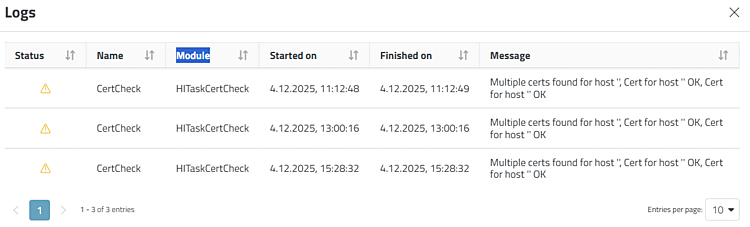
pappserver.cfg.Fare clic su per visualizzare le esecuzioni passate in una tabella di registro.
È possibile l'attività manualmente utilizzando il pulsante . Si noti che le attività avviate manualmente possono richiedere un tempo leggermente superiore rispetto a quelle automatizzate, poiché il processo manuale viene avviato solo una volta ogni 60 secondi.
Dopo il riavvio del server, gli ultimi risultati dell'attività vengono caricati dal database e visualizzati nell' Health Monitor. Questo è particolarmente utile per le attività che vengono eseguite solo raramente o su richiesta.