
5.23.3. Fichier de configuration pour 3Dfindit (custom_config.json)
5.23.3.8. Masquer le bouton CAD
|  |
| Précédent | Suivant |
Le bouton s’affiche par défaut.
Via le fichier de configuration custom_config.json vous avez le
Capacité à cacher le bouton.
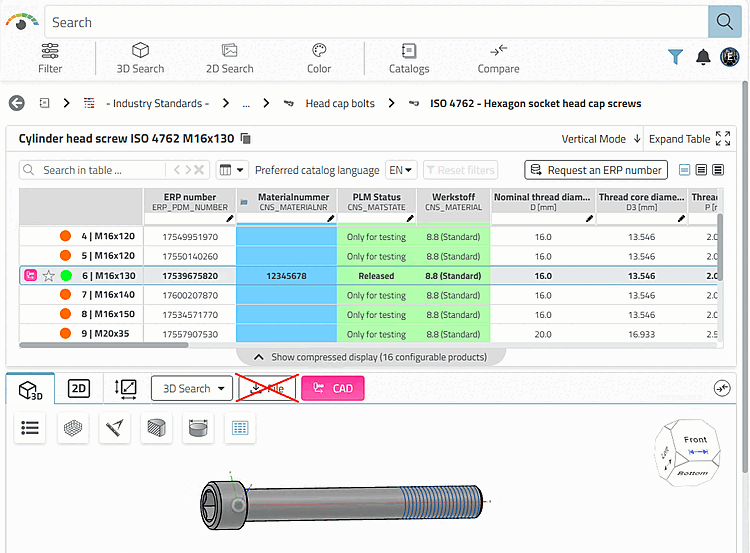
Ils
vous pouvez trouver le fichier de configuration à l' ...libs\pappserver\webapps\3dfindit-enterprise.
Ajoutez la ligne "showDownloadButton" : false. La valeur par défaut est "true".
{
  "baseApiPath": "",
  "basename": "/webapps/3dfindit-enterprise",
  "erp": true,
  "startRoute": "CadBim",
  "isEnterprise": true,
  "showDownloadButton": false
}
À partir de la version 12.14 Enterprise Patch 1, vous pouvez également spécifier une condition d'affichage à la place de « true » ou « false ». Ainsi, le » n’apparaît que pour certains rôles ERP et/ou certains catalogues. Cela fonctionne exclusivement pour les deux paramètres « erpRole » et « catalog ». Pour « catalog », il est également possible d’ des sous-répertoires ; les répertoires situés en dessous sont alors automatiquement inclus. Si les deux paramètres sont renseignés, le bouton ne s’affiche que si l’utilisateur dispose de l’un des rôles indiqués et si le composant se trouve dans l’un des catalogues indiqués .
Exemple 1 : bouton Afficher uniquement pour certains rôles ERP
"showDownloadButton": {
  "erpRole": ["role_1", "role_2"]
}
Exemple 2 : bouton à afficher uniquement pour certains catalogues ou répertoires
"showDownloadButton": {
  "catalog": ["catalog_1", "catalog_2/directory_a"]
}
Exemple 3 : bouton à afficher uniquement pour certains catalogues si l'utilisateur dispose également de l'un des rôles indiqués
"showDownloadButton": {
  "erpRole": ["role_1", "role_2"],
  "catalog": ["catalog_1", "catalog_2/directory_a"]
}