
5.23.3. Konfigurationsdatei für 3Dfindit
(custom_config.json)
5.23.3.8. CAD-Button ausblenden
|  |
| Zurück | Weiter |
Der -Button wird per Default angezeigt.
Via Konfigurationsdatei custom_config.json haben Sie die
Möglichkeit, den Button auszublenden.
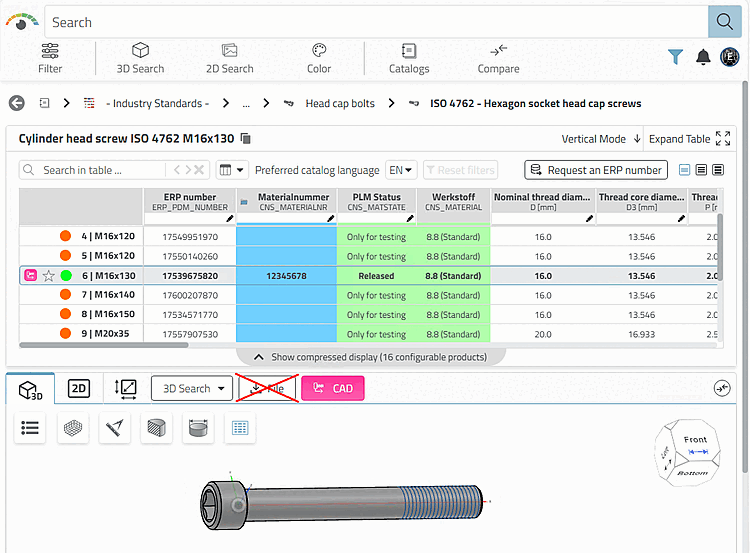
Sie
finden die Konfigurationsdatei unter ...libs\pappserver\webapps\3dfindit-enterprise.
Fügen Sie die Zeile "showDownloadButton": false ein. Default ist "true".
{
  "baseApiPath": "",
  "basename": "/webapps/3dfindit-enterprise",
  "erp": true,
  "startRoute": "CadBim",
  "isEnterprise": true,
  "showDownloadButton": false
}
Ab Version 12.14 Enterprise Patch 1 können Sie statt “true” oder “false” auch eine Anzeigebedingung angeben. So wird der -Button nur für bestimmte ERP-Rollen und/oder bestimmte Kataloge angezeigt. Dies funktioniert ausschließlich für die beiden Parameter “erpRole” und “catalog”. Für “catalog” können auch Unterverzeichnisse angegeben werden; darunterliegende Verzeichnisse sind dabei automatisch eingeschlossen. Sind beide Parameter eingetragen, wird der Button nur angezeigt, wenn der Benutzer eine der angegebenen Rollen hat und sich das Bauteil in einem der angegebenen Kataloge befindet.
Beispiel 1: Button nur für bestimmte ERP-Rollen anzeigen
"showDownloadButton": {
  "erpRole": ["role_1", "role_2"]
}
Beispiel 2: Button nur für bestimmte Kataloge bzw. Verzeichnisse anzeigen
"showDownloadButton": {
  "catalog": ["catalog_1", "catalog_2/directory_a"]
}
Beispiel 3: Button nur für bestimmte Kataloge anzeigen, wenn der Benutzer zusätzlich eine der angegebenen Rollen hat
"showDownloadButton": {
  "erpRole": ["role_1", "role_2"],
  "catalog": ["catalog_1", "catalog_2/directory_a"]
}