
5.23.3. File di configurazione per 3Dfindit (custom_config.json)
5.23.3.8. Pulsante Nascondi CAD
|  |
| Indietro | Avanti |
Il pulsante viene visualizzato di default.
Tramite il file di configurazione custom_config.json hai il
Capacità di nascondere il pulsante.
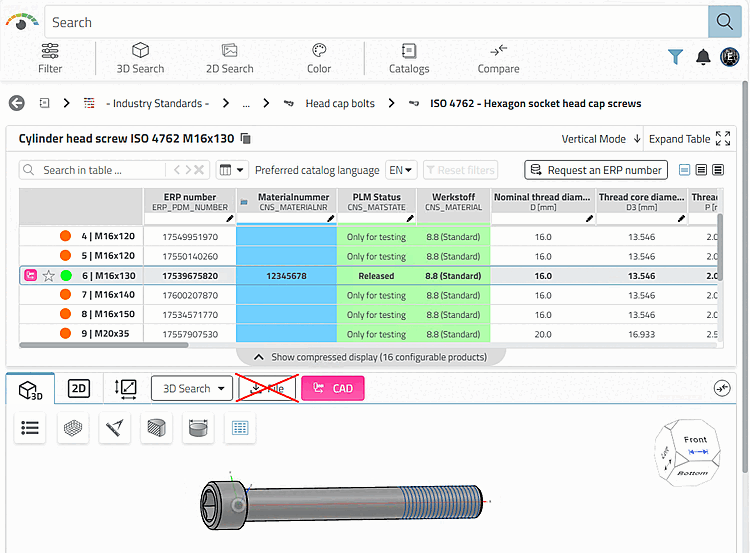
Essi
può trovare il file di configurazione in ...libs\pappserver\webapps\3dfindit-enterprise.
Inserire la riga "showDownloadButton": false. L'impostazione predefinita è "true".
{
  "baseApiPath": "",
  "basename": "/webapps/3dfindit-enterprise",
  "erp": true,
  "startRoute": "CadBim",
  "isEnterprise": true,
  "showDownloadButton": false
}
A partire dalla versione 12.14 Enterprise Patch 1, è possibile specificare una condizione di visualizzazione invece di “true” o “false”. In questo modo, il viene visualizzato solo per determinati ruoli ERP e/o determinati cataloghi. Ciò funziona esclusivamente per i due parametri “erpRole” e “catalog”. Per “catalog” è possibile specificare anche specificare sottodirectory; le directory sottostanti vengono in tal caso incluse automaticamente. Se entrambi i parametri sono specificati, il pulsante viene visualizzato solo se l’utente possiede uno dei ruoli specificati e il componente si trova in uno dei cataloghi specificati .
Esempio 1: Pulsante Visualizza solo per determinati ruoli ERP
"showDownloadButton": {
  "erpRole": ["role_1", "role_2"]
}
Esempio 2: Pulsante visualizzare solo per determinati cataloghi o directory
"showDownloadButton": {
  "catalog": ["catalog_1", "catalog_2/directory_a"]
}
Esempio 3: Pulsante da visualizzare solo per determinati cataloghi, se l'utente possiede anche uno dei ruoli specificati
"showDownloadButton": {
  "erpRole": ["role_1", "role_2"],
  "catalog": ["catalog_1", "catalog_2/directory_a"]
}