1.7.5.15.4.
Blocco [PARTdataManager] - Impostazioni globali per PARTdataManager 1.7.5.15.4.18.
Chiave "STYLESHEETS" - Fogli di stile personalizzati
per gli elementi dell'interfaccia grafica |  |
| Indietro | Avanti |
Virgola separata
Elenco dei file di fogli di stile personalizzati in $CADENAS_SETUP/styles.
Sotto
$CADENAS_SETUP/styles il file è default.css per lo stile GUI
.
Personalizza lo stile dell'interfaccia grafica
Lo stile dell'interfaccia grafica può essere facilmente personalizzato.
Sotto
$CADENAS_SETUP/partsol.cfg -> blocco
[PARTdataManager] tasto > STYLESHEETS al file CSS desiderato. Gli Stili
vengono aggiunti allo stile predefinito.
È solo che
il nome del file senza il percorso specificato, l'applicazione cerca il file
nella directory "$CADENAS_SETUP/styles". Lì troverai
Ci sono anche alcuni esempi.
[PARTdataManager]
STYLESHEETS=default.css,custom.css
Ebenso können Sie einen absoluten Pfad angeben.
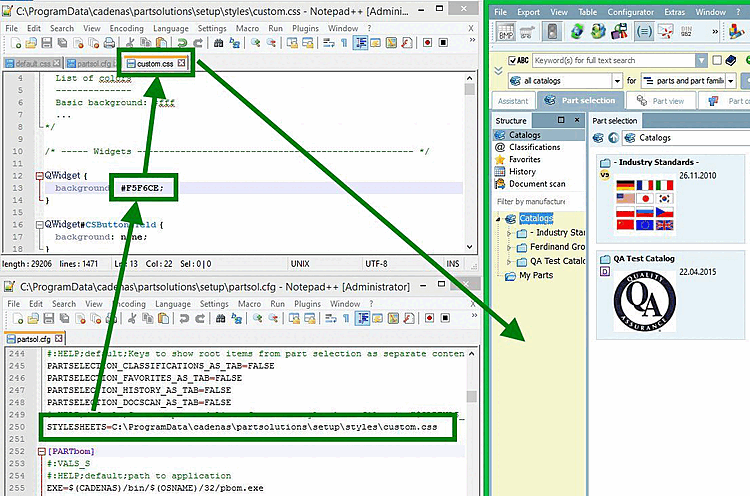
Trovare le chiavi rilevanti nel file CSS trovare
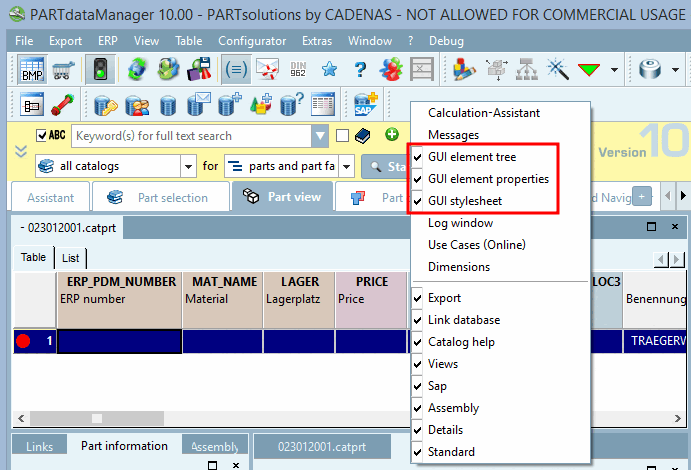
Per trovare più facilmente le chiavi rilevanti, attivare le seguenti finestre di docking:
Sotto
$CADENAS_USER, imposta un file chiamatodebug.cfgcon quanto segue Contenuto per:[PDEBUG] showDebugMenu=1 showWidgetTree=1 showExportPath=1
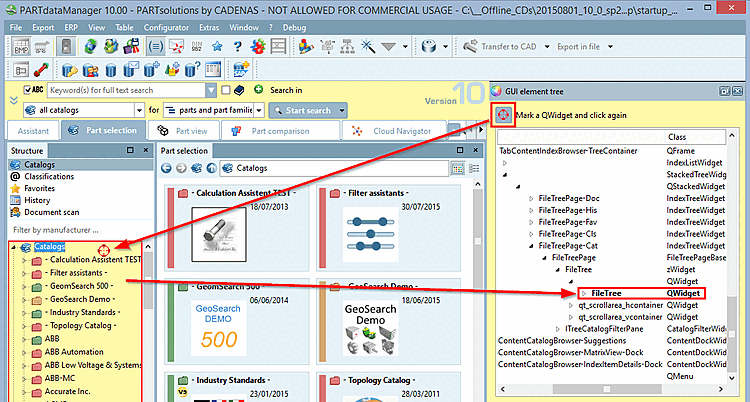
-> Il cursore del mouse si trasforma in un cerchio rosso.
Fare clic sul QWidget desiderato.
-> L'elemento viene evidenziato in grassetto nell'albero Elementi GUI [GUI element tree] .
Ora potete individuare la chiave corrispondente nel file CSS.

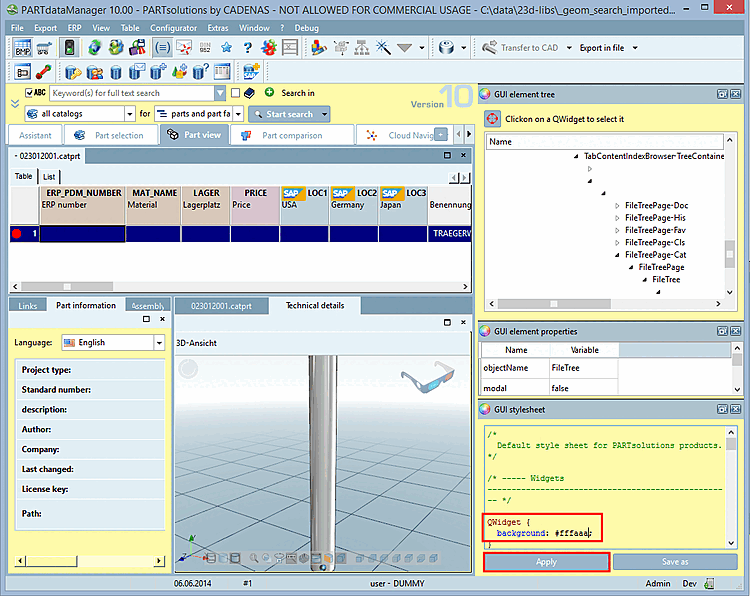
È possibile apportare modifiche al foglio di stile GUI [GUI stylesheet] nella finestra di docking.