5.8.2.2. Menu contestuale del livello di progetto
5.8.2.2.8. Correggere manualmente i percorsi di assemblaggio errati del progetto
|  |
| Indietro | Avanti |
Se i progetti di un assieme sono stati rinominati o spostati, l'assieme non può più essere creato.
In questo caso, l'assembly deve essere "informato" del nuovo nome del progetto o della nuova posizione di archiviazione.
Di seguito vengono descritti il problema e il modo in cui può essere risolto:
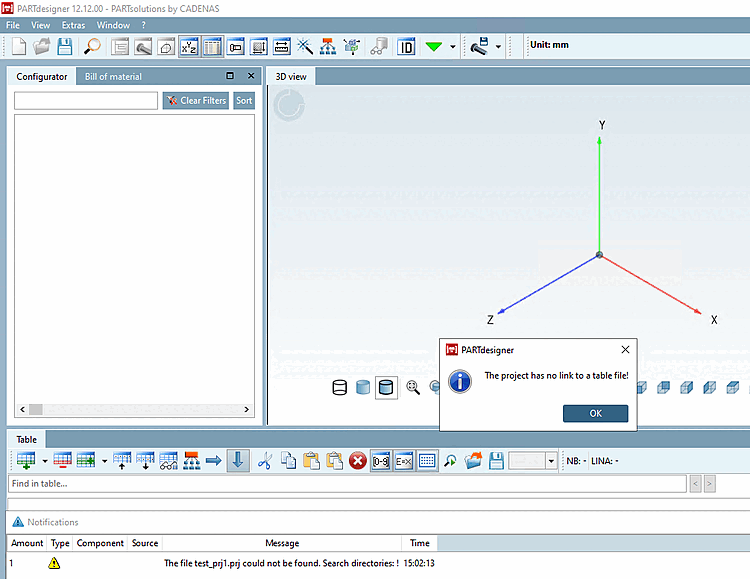
Aprire il file di configurazione di Assemby con PARTdesigner.
-> Il modulo viene aperto vuoto.
-> Viene visualizzato il messaggio di errore Il progetto non ha un collegamento a un file di tabella! e in Notifiche [Notifications] viene visualizzato che il file di progetto "xy" non è stato trovato.
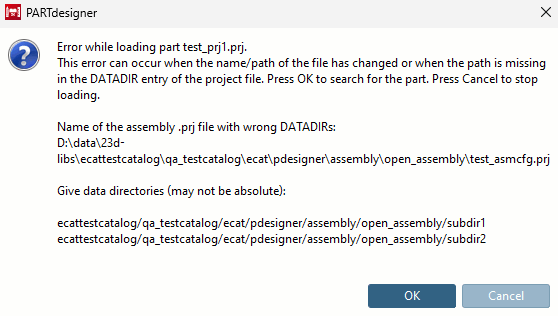
-> Viene nuovamente visualizzato un messaggio di errore che indica che il file di progetto "xy" non è stato trovato e le possibili ragioni.
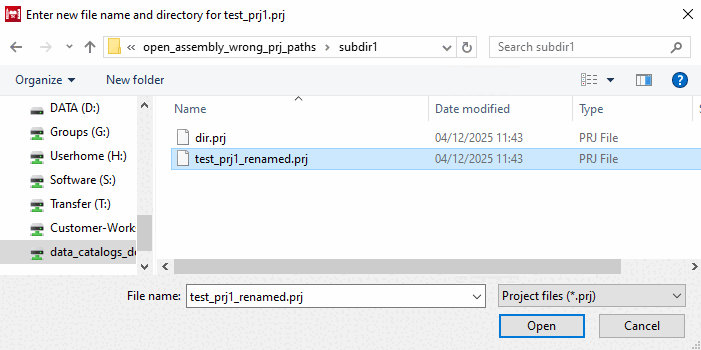
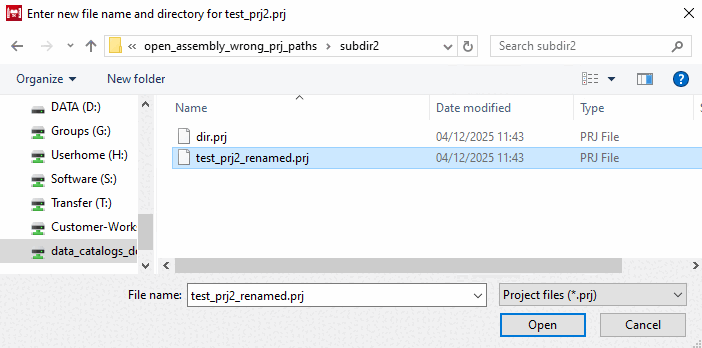
-> Viene visualizzata una finestra di Explorer in cui è possibile specificare il percorso del file di progetto desiderato nella struttura dei file.
Cercare il file di progetto desiderato e confermare con .
-> I due messaggi di errore menzionati in precedenza appaiono di nuovo. Si riferiscono al prossimo file di progetto mancante.
Anche in questo caso, confermare due volte con .
-> Viene visualizzata nuovamente la finestra Esplora risorse, dove è possibile specificare il percorso del file di progetto desiderato nella struttura dei file.
Anche in questo caso, sfogliare il file di progetto desiderato e confermare con .
![[Attenzione]](https://webapi.partcommunity.com/service/help/latest/pages/it/ecatalogsolutions/doc/images/caution.png) | Attenzione |
|---|---|
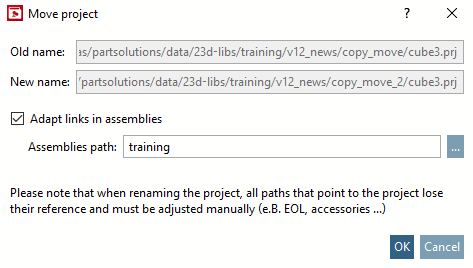
Per evitare correzioni manuali, attivate l'opzione Regola riferimenti negli assiemi [Adapt links in assemblies] nella finestra di dialogo durante l'esecuzione dei comandi Rinomina progetto e Sposta progetto e inserite il percorso corretto dell 'assieme nel campo di immissione.
| |