

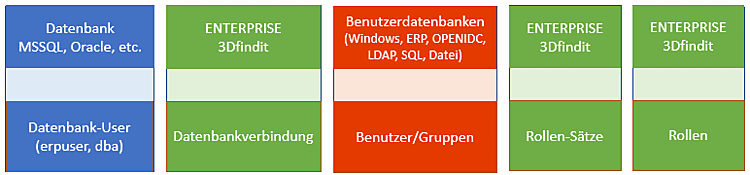
Quando si configura l' ambiente ERP [ERP environment], la connessione al LinkDB viene impostata nella sottocategoria Connessione al database [Database connection], la mappatura degli utenti/gruppi [Users/groups] ai record di ruolo [Role sets] nella categoria Gestione dei diritti [Rights administration] e la mappatura ai ruoli [Roles] nella categoria Record di ruolo [Role sets].
Se tutte le impostazioni sono coerentemente disponibili, gli utenti/gruppi possono autenticarsi correttamente e accedere al LinkDB.
![Categoria "Connessione al database [Database connection]"](https://webapi.partcommunity.com/service/help/latest/pages/it/installation_ecatalogsolutions/doc/resources/img/img_2e7c40706dfb4a72a234e42b7792159c.png)
![Categoria "Gestione dei diritti [Rights administration]" → "Banche dati degli utenti [User databases]"](https://webapi.partcommunity.com/service/help/latest/pages/it/installation_ecatalogsolutions/doc/resources/img/img_f65e4b94172640908d68c2bc5ccf2980.png)
Figura 5.35. Categoria "Gestione dei diritti [Rights administration]" → "Banche dati degli utenti [User databases]"
![Categoria "Gestione dei diritti [Rights administration]" → "Assegnazione dei diritti [Assign rights]"](https://webapi.partcommunity.com/service/help/latest/pages/it/installation_ecatalogsolutions/doc/resources/img/img_bb8d756c9df14562a470f4eb16a07172.png)
Figura 5.36. Categoria "Gestione dei diritti [Rights administration]" → "Assegnazione dei diritti [Assign rights]"
![Categoria "Set di rotoli [Role sets]"](https://webapi.partcommunity.com/service/help/latest/pages/it/installation_ecatalogsolutions/doc/resources/img/img_0348376e3b3b4935b27a32716980ada0.png)
![Categoria "Rotoli [Roles]"](https://webapi.partcommunity.com/service/help/latest/pages/it/installation_ecatalogsolutions/doc/resources/img/img_8462f847edb445ea90b67ae124100eca.png)
Di seguito sono descritte le fasi più importanti della creazione del concetto di ruolo:
Creare gli utenti del database [Database user] tramite scripting SQL in LinkDB. Vedere Sezione 5.2.4, “Creazione dello schema del database e degli utenti per l'ERP (utilizzando MSSQL come esempio)”.
Impostare e testare la connessione al database nella categoria Connessione al database [Database connection].
Vedere la sezione seguente "Connessione al database [Database connection]".
Attivazione dei database utente [User databases] desiderati (uno o più)
(Se necessario, creazione di utenti di ENTERPRISE 3Dfindit ERP)
Vedere la Sezione 1.4.5.8.3.2, “Pagina di registrazione "Banche dati utente ”.
Mappatura di utenti/gruppi [Users/groups] su record di ruolo [Role sets]
Vedere la Sezione 1.4.5.8.3.3, “Pagina della scheda "Assegnazione dei diritti ”
Creare e configurare i ruoli [Roles] nella categoria Ruoli [Roles].
Assegnare una configurazione agli utenti o ai gruppi in Gestione diritti [Rights administration] -> scheda Assegnazione diritti [Assign rights] -> ERP -> Configurazione [Configuration].
L'assegnazione dei diritti significa che non occorre necessariamente una configurazione separata (=utente ERP) per ogni "utente reale" (utente o gruppo).
Le configurazioni (=utenti ERP) sono specificate solo da un elenco di ruoli. Se più "utenti reali" (utenti o gruppi) possono assumere gli stessi ruoli, è necessaria una sola configurazione. Ad esempio, è possibile selezionare gruppi Windows e/o utenti Windows in Utenti/Gruppi [Users/groups].
Ad esempio, è possibile definire prima un gruppo con meno diritti (vedere le voci in Profili [Profiles] ) e poi un singolo utente con più diritti, che è anche membro del gruppo. Per evitare conflitti, assegnare al singolo utente una priorità maggiore rispetto al gruppo.