arco sul punto medio, 2 punti di delimitazione e
Raggio [Arc (center, 2 limit points, radius)]
arco sul punto medio, 2 punti di delimitazione e
Raggio [Arc (center, 2 limit points, radius)]
Seguire le istruzioni della barra di stato:
Selezionare l'inizio dell'arco (tramite un punto) [Choose arc start (by point)]: Il punto non deve necessariamente trovarsi sull'arco!
Una linea immaginaria attraverso il punto centrale e il punto cliccato delimita l'arco sulla pagina iniziale.
Selezionare l'estremità dell'arco (sopra il punto) [Choose arc end (by point)]: Il punto non deve necessariamente trovarsi sull'arco!
Una linea immaginaria passante per il punto centrale e il punto cliccato delimita l'arco sul lato finale.
Se l'inizio e la fine della inizio sono definiti, vengono visualizzate linee ausiliarie temporanee per definire il raggio. Non appena si seleziona il raggio, queste linee scompaiono di nuovo.
Selezionare il raggio [Choose radius]: non appena sono stati determinati l'inizio e la fine dell'arco, l'arco si "appende" al cursore. Il raggio viene determinato facendo clic con il mouse; non importa se il punto si trova sul segmento dell'arco o al di fuori di esso. È determinante solo la distanza dal punto centrale.
Figura 7.778. Arco su punto centrale, 2 punti limite e raggio [Arc (center, 2 limit points, radius)]: Disegnare un arco di circonferenza
→ I singoli parametri sono visualizzati nella finestra di aggancio Modifica elemento [Edit element], dove possono essere personalizzati.
 direzione inversa [Reverse direction]:
Se necessario, cambiare anche l'orientamento del [Edit element]
Arco.
direzione inversa [Reverse direction]:
Se necessario, cambiare anche l'orientamento del [Edit element]
Arco.
Figura 7.779. Arco su punto centrale, 2 punti limite e raggio [Arc (center, 2 limit points, radius)]: Risultato
Figura 7.780. Arco su punto centrale, 2 punti limite e raggio [Arc (center, 2 limit points, radius)]: Parametri regolati
 arco su secante e raggio [Arc (secant and radius)]
Definireun arco tramite il punto di partenza [Start point] e il punto di arrivo [End point] di una secante e un raggio
Seguire le istruzioni della barra di stato:
→ I singoli parametri sono visualizzati nella finestra di aggancio Modifica elemento [Edit element], dove possono essere personalizzati.
direzione inversa [Reverse direction]:
Se necessario, cambiare anche l'orientamento del [Edit element]
Arco.
 arco sopra il centro, punto sul perimetro e 2
Punti limite [Arc (center, 2 limit points, circumference point)]
arco sopra il centro, punto sul perimetro e 2
Punti limite [Arc (center, 2 limit points, circumference point)]
![[Nota]](https://webapi.partcommunity.com/service/help/latest/pages/it/installation_ecatalogsolutions/doc/images/note.png)
Nota L' arco su punto centrale, 2 punti limitanti e raggio [Arc (center, 2 limit points, radius)] (vedi sopra ) e l' arco su punto centrale, punto sulla circonferenza e 2 punti limitanti [Arc (center, 2 limit points, circumference point)] (funzione attuale) sono simili.
Nel primo caso, il raggio è definito direttamente, nel secondo caso indirettamente tramite un punto di riferimento sull'arco.
Seguire le istruzioni della barra di stato:
Selezionare l'inizio dell'arco (tramite un punto) [Choose arc start (by point)]: Il punto non deve necessariamente trovarsi sull'arco!
Una linea immaginaria attraverso il punto centrale e il punto cliccato delimita l'arco sulla pagina iniziale.
Selezionare l'estremità dell'arco (sopra il punto) [Choose arc end (by point)]: Il punto non deve necessariamente trovarsi sul foglio!
Una linea immaginaria passante per il centro e il punto di scatto delimita l'arco sul lato finale.
Se l'inizio e la fine della inizio sono definiti, vengono visualizzate linee ausiliarie temporanee per definire il raggio. Non appena si seleziona il raggio, queste linee scompaiono di nuovo.
Selezionare il punto sul raggio [Choose point on radius]: Non appena sono stati determinati l'inizio e la fine dell'arco, l'arco si "appende" al cursore. Fare clic con il mouse per selezionare un punto sul raggio; non importa se il punto si trova sul segmento dell'arco o al di fuori di esso. È determinante solo la distanza dal punto centrale.
Figura 7.783. Arco su punto centrale, punto sulla circonferenza e 2 punti limite [Arc (center, 2 limit points, circumference point)]: Disegnare un arco
→ I singoli parametri sono visualizzati nella finestra di aggancio Modifica elemento [Edit element], dove possono essere personalizzati.
direzione inversa [Reverse direction]:
Se necessario, cambiare anche l'orientamento del [Edit element]
Arco.
Figura 7.784. Arco su punto centrale, punto sulla circonferenza e 2 punti limite [Arc (center, 2 limit points, circumference point)]: Risultato
Figura 7.785. Arco su punto centrale, punto sulla circonferenza e 2 punti limite [Arc (center, 2 limit points, circumference point)]: Parametri regolati
 Arco su 3 punti sulla circonferenza [Arc through 3 points on circle]
Definire un segmento di arco utilizzando tre punti, con il calcolo automatico del punto centrale.
Seguire le istruzioni della barra di stato:
→ I singoli parametri sono visualizzati nella finestra di aggancio Modifica elemento [Edit element], dove possono essere personalizzati.
Figura 7.787. Arco su 3 punti della circonferenza [Arc through 3 points on circle]: Regolare i parametri
Se i punti erano fissi, è necessario renderli accessibili con Converti in punto formula [Change into formula point]. In alternativa, è possibile assegnare un nuovo punto con Riassegna punto di riferimento [New allocation of reference point] (se già presente nella cronologia degli schizzi [Sketch history] ).
Figura 7.788. Convertire in punto formula [Change into formula point] / riassegnare il punto di riferimento [New allocation of reference point]
 arco sul centro, angolo iniziale, angolo finale e
Raggio [Arc (center, start angle, end angle, radius)]
arco sul centro, angolo iniziale, angolo finale e
Raggio [Arc (center, start angle, end angle, radius)]
Determinare l'arco tramite l' angolo iniziale [Start angle], l' angolo finale [End angle] e il raggio [Radius].
Una volta selezionati l' angolo iniziale [Start angle] e l'angolo finale [End angle], vengono visualizzate delle linee guida temporaneeper definire il raggio. Non appena si seleziona il raggio, queste linee scompaiono di nuovo.
Seguire le istruzioni della barra di stato:
Selezionare il punto centrale [Choose center point]: Fare clic sul punto desiderato.
Selezionare l'angolo di partenza [Choose start angle]: Fare clic sul punto desiderato.
Selezionare l'angolo finale [Select end angle]: Fare clic sul punto desiderato.
Selezionare il raggio [Choose radius]: disegnare un cerchio muovendo il mouse e fissare il raggio con un clic del mouse.
Figura 7.789. Arco su punto centrale, angolo iniziale, angolo finale e raggio [Arc (center, start angle, end angle, radius)]: Creare arco
→ I singoli parametri sono visualizzati nella finestra di aggancio Modifica elemento [Edit element], dove possono essere personalizzati.
direzione inversa [Reverse direction]:
Se necessario, cambiare anche l'orientamento del [Edit element]
Arco.
Figura 7.790. Arco su punto centrale, angolo iniziale, angolo finale e raggio [Arc (center, start angle, end angle, radius)]: Regolazione dei parametri
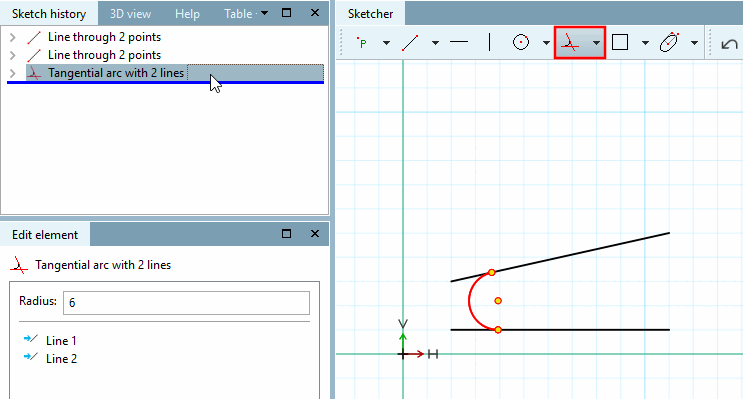
 arco tangenziale a 2 elementi [Arc (tangent to 2 elements)]
Creareun arco tra due oggetti (linea, cerchio o arco).
Seguire le istruzioni della barra di stato:
-> Il raggio viene visualizzato nella finestra di aggancio Modifica elemento [Edit element]. Se necessario, le modifiche alle linee devono essere apportate direttamente nella cronologia degli schizzi [Sketch history].
L'arco in cerchio o l'arco circolare funzionano allo stesso modo.
![Arco su punto centrale, 2 punti limite e raggio [Arc (center, 2 limit points, radius)]: Disegnare un arco di circonferenza](https://webapi.partcommunity.com/service/help/latest/pages/it/installation_ecatalogsolutions/doc/resources/img/img_c14f16313a00442db0117744fe8a7258.png)
![Arco su punto centrale, 2 punti limite e raggio [Arc (center, 2 limit points, radius)]: Risultato](https://webapi.partcommunity.com/service/help/latest/pages/it/installation_ecatalogsolutions/doc/resources/img/img_68eddbc2ebb647a4b098a005464cd1c5.png)
![Arco su punto centrale, 2 punti limite e raggio [Arc (center, 2 limit points, radius)]: Parametri regolati](https://webapi.partcommunity.com/service/help/latest/pages/it/installation_ecatalogsolutions/doc/resources/img/img_6c904b1b306b4e98883abc04e4271427.png)
![Arco su secante e raggio [Arc (secant and radius)]: creare un arco](https://webapi.partcommunity.com/service/help/latest/pages/it/installation_ecatalogsolutions/doc/resources/img/img_8672f7b0c577422881acab501ce769bc.png)
![Arco su secante e raggio [Arc (secant and radius)]: regolare i parametri](https://webapi.partcommunity.com/service/help/latest/pages/it/installation_ecatalogsolutions/doc/resources/img/img_3bc4bd72616243088dd9101757e760fa.png)
![Arco su punto centrale, punto sulla circonferenza e 2 punti limite [Arc (center, 2 limit points, circumference point)]: Disegnare un arco](https://webapi.partcommunity.com/service/help/latest/pages/it/installation_ecatalogsolutions/doc/resources/img/img_a74a9ed5add34fabafb3a180ca2c2bf4.png)
![Arco su punto centrale, punto sulla circonferenza e 2 punti limite [Arc (center, 2 limit points, circumference point)]: Risultato](https://webapi.partcommunity.com/service/help/latest/pages/it/installation_ecatalogsolutions/doc/resources/img/img_544c853d57ec4617bf200f162810e1c6.png)
![Arco su punto centrale, punto sulla circonferenza e 2 punti limite [Arc (center, 2 limit points, circumference point)]: Parametri regolati](https://webapi.partcommunity.com/service/help/latest/pages/it/installation_ecatalogsolutions/doc/resources/img/img_61f49db6c497428183f30fb56e91fe7a.png)
![Arco su 3 punti della circonferenza [Arc through 3 points on circle]: creare arco](https://webapi.partcommunity.com/service/help/latest/pages/it/installation_ecatalogsolutions/doc/resources/img/img_c9ca50bfb0c543c3a8fae568e4f5cd3e.png)
![Arco su 3 punti della circonferenza [Arc through 3 points on circle]: Regolare i parametri](https://webapi.partcommunity.com/service/help/latest/pages/it/installation_ecatalogsolutions/doc/resources/img/img_d9d88ddbba3e4e0c9d1447c89a66b6d0.png)
![Convertire in punto formula [Change into formula point] / riassegnare il punto di riferimento [New allocation of reference point]](https://webapi.partcommunity.com/service/help/latest/pages/it/installation_ecatalogsolutions/doc/resources/img/img_a7d27fe522944f59844d79b56fd8be48.png)
![Arco su punto centrale, angolo iniziale, angolo finale e raggio [Arc (center, start angle, end angle, radius)]: Creare arco](https://webapi.partcommunity.com/service/help/latest/pages/it/installation_ecatalogsolutions/doc/resources/img/img_0f20cab38bde428d8a1b126eff49ed8d.png)
![Arco su punto centrale, angolo iniziale, angolo finale e raggio [Arc (center, start angle, end angle, radius)]: Regolazione dei parametri](https://webapi.partcommunity.com/service/help/latest/pages/it/installation_ecatalogsolutions/doc/resources/img/img_aee29ae1afd641fdaabad140d8a2b249.png)