

![Modifica [Modify] -> Ritaglia [Trim] raggruppati (parte 2)](https://webapi.partcommunity.com/service/help/latest/pages/it/partsolutions_user/doc/resources/img/img_ed603c90d4594d0d9b2c63bb41d40c0a.png)
![[Nota]](https://webapi.partcommunity.com/service/help/latest/pages/it/partsolutions_user/doc/images/note.png)
Creare il filetto
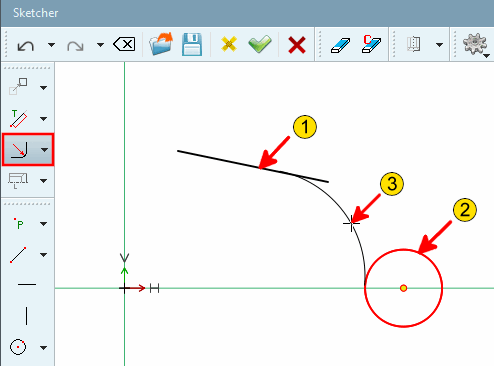
 Arrotondamento su 2 elementi [Radius with 2 elements]
Creare un filetto tra due linee.
Selezionare la prima riga/circolo [Select first line/circle]
Selezionare la seconda linea/circonferenza [Choose second line/circle]
Seleziona raggio [Choose radius]: determina il raggio [Radius] dell'arco posizionando il cursore del mouse.
Se necessario, regolare il raggio [Radius] esatto nella finestra Modifica elemento [Edit element].
Il segmento di cerchio tocca le linee tangenzialmente.
![Arrotondamento su 2 elementi [Radius with 2 elements]](https://webapi.partcommunity.com/service/help/latest/pages/it/partsolutions_user/doc/resources/img/img_141fd9d1b540428faee39833644f893a.png)
![Arrotondamento su 2 elementi [Radius with 2 elements] - Raggio [Radius]: 3](https://webapi.partcommunity.com/service/help/latest/pages/it/partsolutions_user/doc/resources/img/img_a724fe768a31438f9b3e574c80562969.png)
| ||||
 smusso a 2 linee attraverso angoli e distanze
Intersezione [Chamfer at 2 lines defined by angle at distance from intersection]
smusso a 2 linee attraverso angoli e distanze
Intersezione [Chamfer at 2 lines defined by angle at distance from intersection]
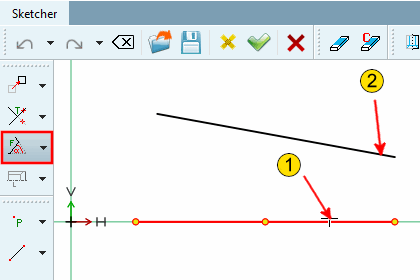
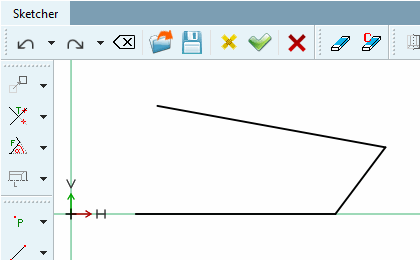
Smusso tra 2 linee, regolabile tramite l' angolo [Angle] rispetto alla prima linea selezionata o una distanza [Distance] definita come mostrato nell' illustrazione sottostante.
Figura 7.817. Smusso su 2 linee tramite angolo e distanza dal punto di intersezione [Chamfer at 2 lines defined by angle at distance from intersection]
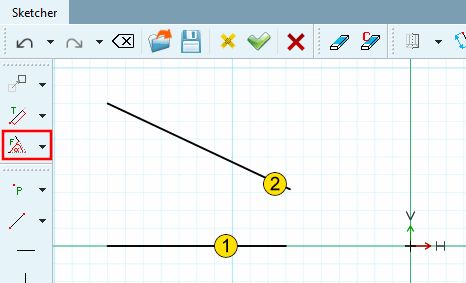
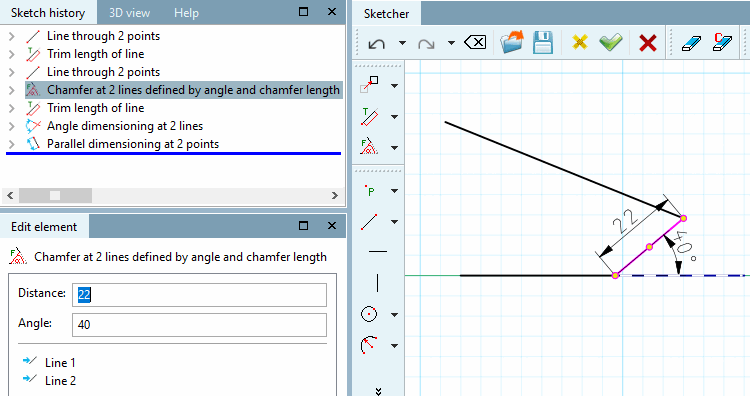
 Smusso su 2 linee su angolo e lunghezza smusso [Chamfer at 2 lines defined by angle and chamfer length]
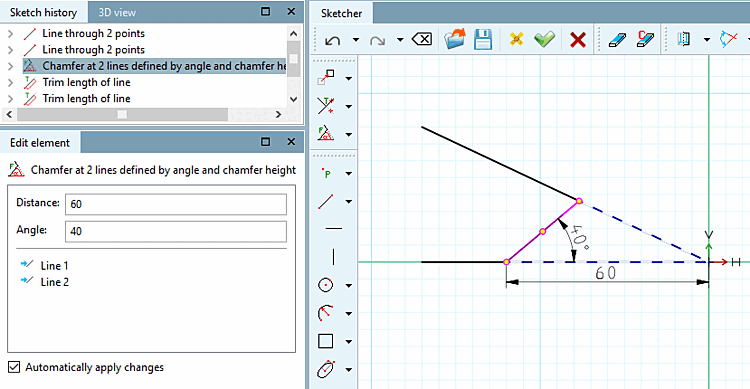
Smusso tra 2 linee, "regolabile" tramite l'angolo rispetto alla prima linea selezionata (in senso antiorario) e la lunghezza dello smusso.
Selezionare l'inizio dello smusso sulla prima riga [Choose chamfer start on first line]
Selezionare l'estremità smussata sulla seconda riga [Choose chamfer end on second line]
Determinare la distanza [Distance] (lunghezza dello smusso) e l' angolo [Angle] nella finestra Modifica elemento [Edit element].
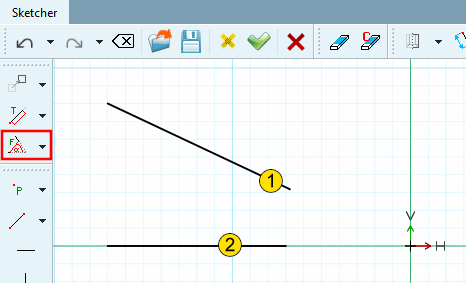
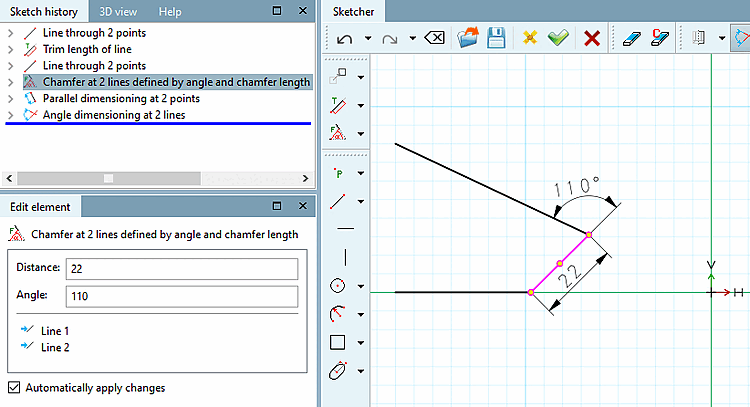
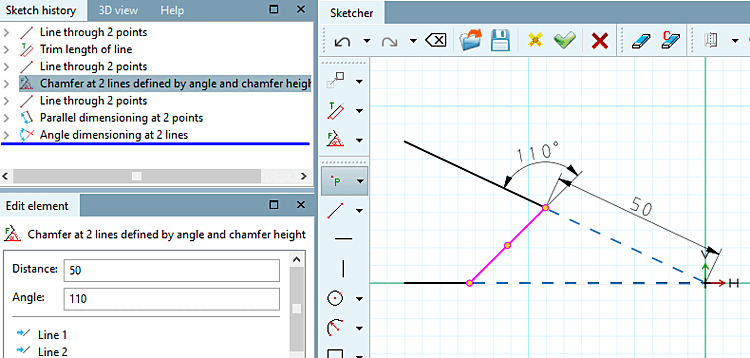
Esempio 2 (le righe sono cliccate in ordine inverso)
Selezionare l'inizio dello smusso sulla prima riga [Choose chamfer start on first line]
Selezionare l'estremità smussata sulla seconda riga [Choose chamfer end on second line]
Determinare la distanza [Distance] (lunghezza dello smusso) e l' angolo [Angle] nella finestra Modifica elemento [Edit element].
 smusso su 2 linee su angoli e
Lunghezza di alimentazione [Chamfer at 2 lines defined by angle and chamfer height]
smusso su 2 linee su angoli e
Lunghezza di alimentazione [Chamfer at 2 lines defined by angle and chamfer height]
Smusso tra 2 linee, "regolabile" tramite l'angolo rispetto alla prima linea selezionata (in senso antiorario) e la lunghezza di avanzamento (distanza tra lo smusso e l'intersezione delle linee).
Selezionare l'inizio dello smusso sulla prima riga [Choose chamfer start on first line]
Selezionare l'estremità smussata sulla seconda riga [Choose chamfer end on second line]
Determinare la distanza [Distance] (lunghezza di avanzamento) e l' angolo [Angle] nella finestra Modifica elemento [Edit element].
Esempio 2 (le righe sono cliccate in ordine inverso)
Selezionare l'inizio dello smusso sulla prima riga [Choose chamfer start on first line]
Selezionare l'estremità smussata sulla seconda riga [Choose chamfer end on second line]
Determinare la distanza [Distance] (lunghezza di avanzamento) e l' angolo [Angle] nella finestra Modifica elemento [Edit element].
 smusso al centro di 2 linee sulla distanza da
Intersezione [Chamfer centered at 2 lines defined by distance to intersection]
smusso al centro di 2 linee sulla distanza da
Intersezione [Chamfer centered at 2 lines defined by distance to intersection]
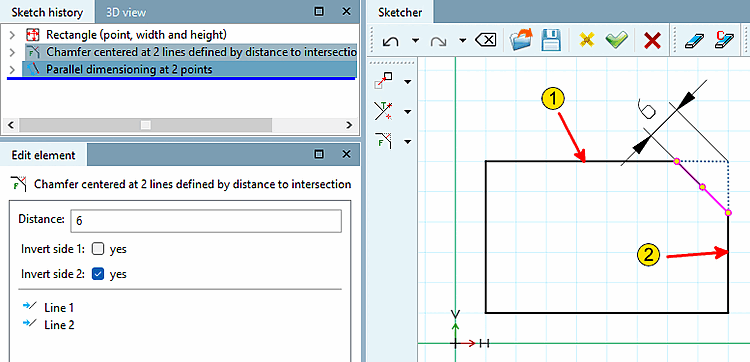
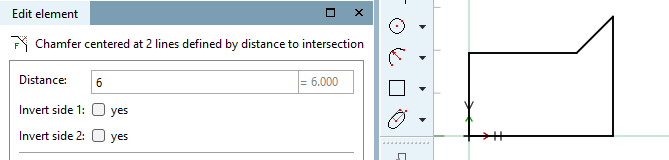
Smusso a 45° tra 2 linee, "regolabile" tramite la distanza dello smusso dall'intersezione (immaginaria) delle due linee.
Selezionare la distanza dal punto [Select distance by point]: Fare clic su un punto qualsiasi dell'area dello smusso da creare.
Nel campo di immissione sotto Spaziatura [Distance], regolare la spaziatura desiderata nella finestra di aggancio Modifica elemento [Edit element].
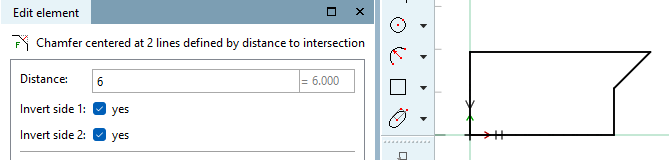
Opzionale: è anche possibile posizionare lo smusso all'esterno del corpo delineato:
Attivare o disattivare di conseguenza le caselle di controllo sotto Inverti pagina 1 [Invert side 1] e Inverti pagina 2 [Invert side 2].
 smusso al centro di 2 linee sulla lunghezza dello smusso [Chamfer centered at 2 lines defined by chamfer length]
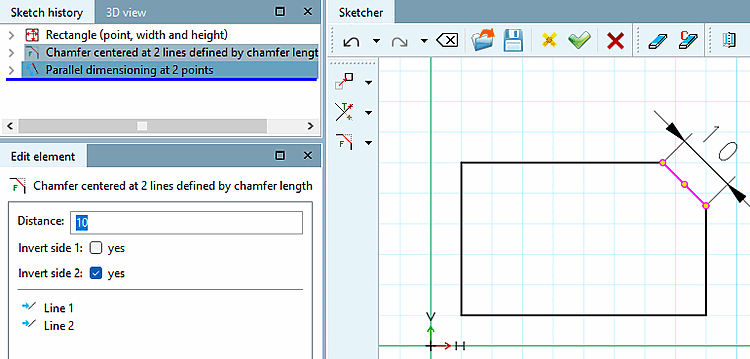
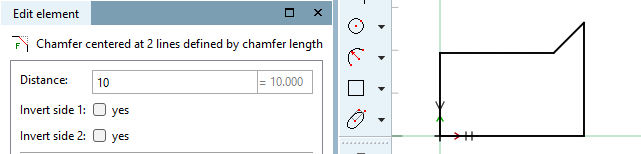
Smusso a 45° tra 2 linee, "regolabile" tramite la lunghezza dello smusso.
Selezionare la distanza dal punto [Select distance by point]: Fare clic su un punto qualsiasi dell'area dello smusso da creare.
Determinare la lunghezza esatta dello smusso nella finestra Modifica elemento [Edit element].
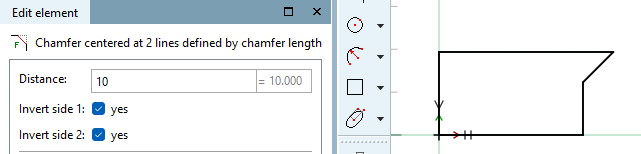
Opzionale: è anche possibile posizionare lo smusso all'esterno del corpo delineato:
Attivare o disattivare di conseguenza le caselle di controllo sotto Inverti pagina 1 [Invert side 1] e Inverti pagina 2 [Invert side 2].
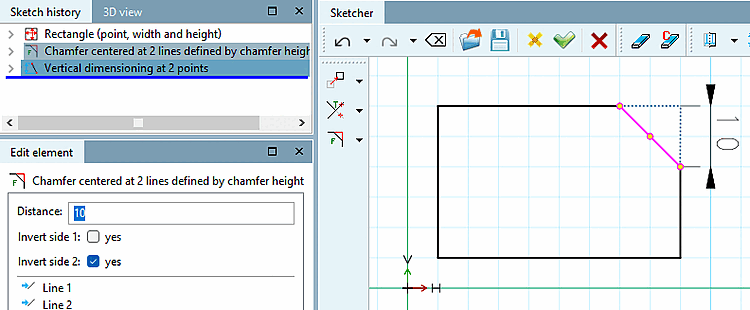
 smusso al centro di 2 linee sulla lunghezza di alimentazione [Chamfer centered at 2 lines defined by chamfer height]
Smusso a 45° tra 2 linee, "regolabile" tramite la lunghezza di avanzamento dell'area della linea di taglio.
Selezionare la distanza dal punto [Select distance by point]: Fare clic su un punto qualsiasi dell'area dello smusso da creare.
Determinare la lunghezza esatta dell'avanzamento nella finestra di aggancio Modifica elemento [Edit element].
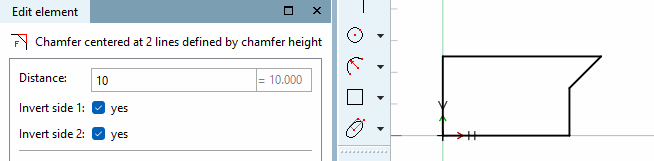
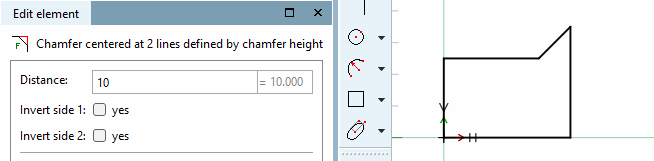
Opzionale: è anche possibile posizionare lo smusso all'esterno del corpo delineato:
Attivare o disattivare di conseguenza le caselle di controllo sotto Inverti pagina 1 [Invert side 1] e Inverti pagina 2 [Invert side 2].
 smusso al centro di 2 linee di traverso
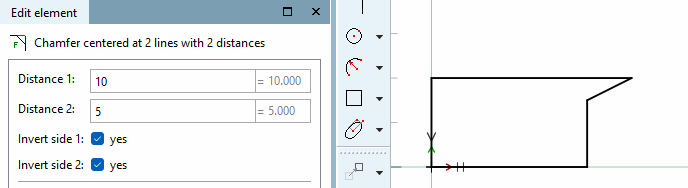
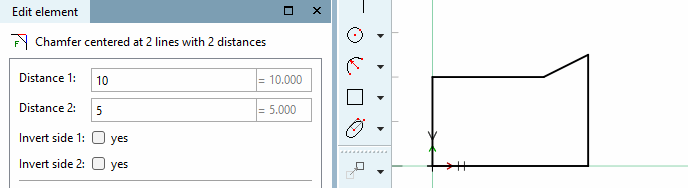
2 lunghezze di avanzamento [Chamfer centered at 2 lines with 2 distances]:
smusso al centro di 2 linee di traverso
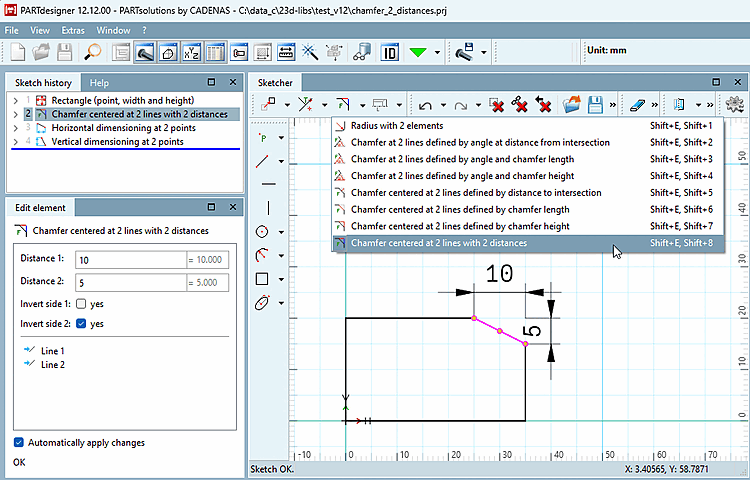
2 lunghezze di avanzamento [Chamfer centered at 2 lines with 2 distances]:
Selezionare la funzione di smussatura centrata su 2 linee su 2 lunghezze di avanzamento [Chamfer centered at 2 lines with 2 distances].
Selezionare la distanza tramite punto [Select distance by point]: Determinare la distanza 1 [Distance 1] e la distanza 2 [Distance 2] nella finestra di aggancio Modifica elemento [Edit element].
Opzionale: è anche possibile posizionare lo smusso all'esterno del corpo delineato:
Attivare o disattivare di conseguenza le caselle di controllo sotto Inverti pagina 1 [Invert side 1] e Inverti pagina 2 [Invert side 2].
![Smusso su 2 linee tramite angolo e distanza dal punto di intersezione [Chamfer at 2 lines defined by angle at distance from intersection]](https://webapi.partcommunity.com/service/help/latest/pages/it/partsolutions_user/doc/resources/img/img_672658e647244d3184ddcfebc1e4ec31.png)
| ||||