

La funzione Nuovo collegamento [New link] è destinata principalmente alle parti che ricorrono ripetutamente in diverse directory. (Possono essere accessori, ma non devono esserlo per forza).
È quindi consigliabile creare una cartella centrale (o più cartelle) per tutti i pezzi che vengono utilizzati più volte. In questo modo si riduce al minimo la dimensione del catalogo e si crea la massima chiarezza possibile.
Se necessario, è possibile creare collegamenti da qualsiasi altra directory alle parti gestite centralmente.
La funzione Nuovo collegamento [New link] è anche la soluzione migliore se i progetti sono stati creati come veri e propri duplicati fisici. Tali progetti causano un messaggio di errore durante il controllo QA [QA check], poiché la designazione standard non deve essere la stessa per i diversi progetti. Vedere i Sezione 6.8, “Messaggi di errore: Problema - Soluzione (PARTproject)” -> Punto "Il progetto ha la stessa denominazione standard".
Progetto 1 con NB='Cube 1 -
$L.'
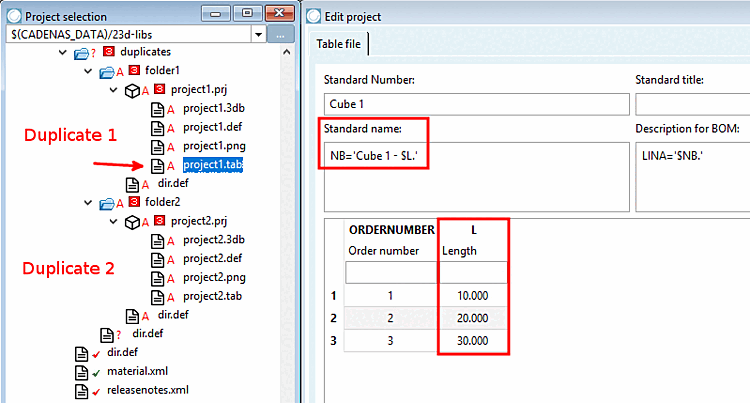
Progetto 2 con lo stesso ON
NB='Cube 1
- $L.' e gli stessi valori della tabella.
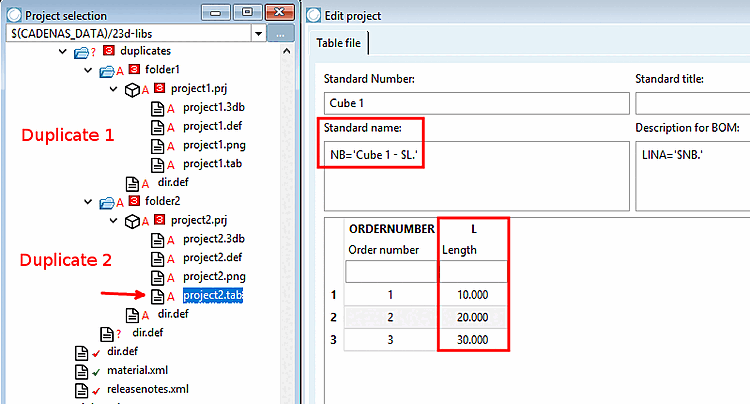
Nell'esempio mostrato sopra, si tratta di duplicati.
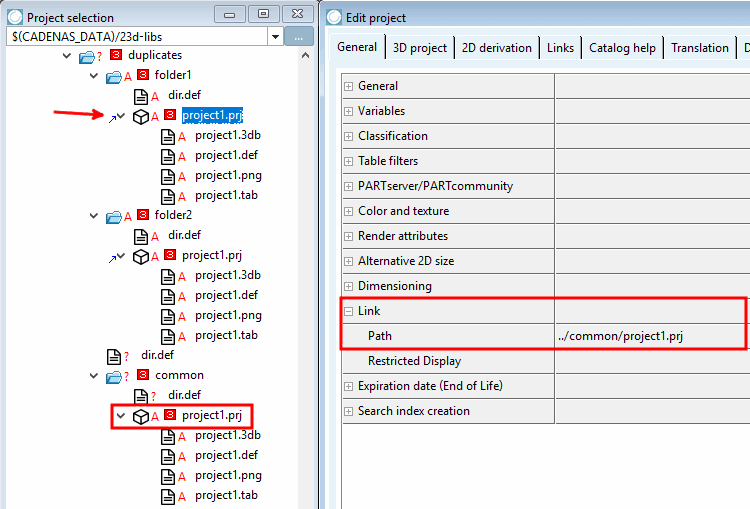
Situazione successiva: il progetto "progetto1.prj", utilizzato più volte, si trova nella cartella "comune". I progetti di collegamento in "cartella1" e "cartella2" accedono al progetto centrale "reale".
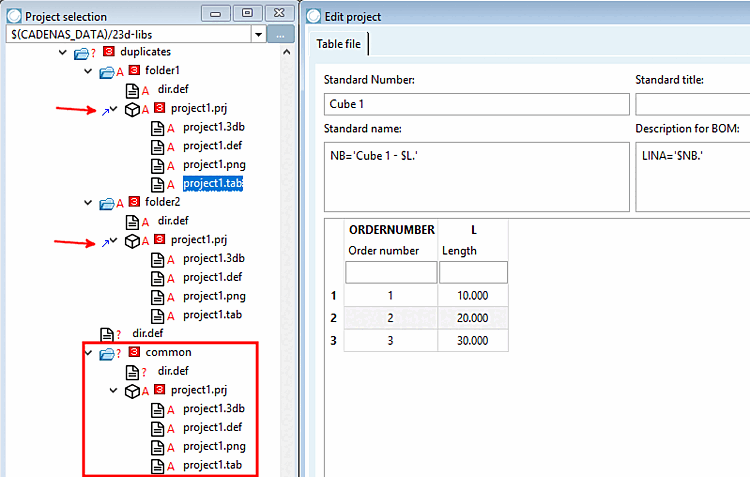
Procedura per la risoluzione dei duplicati:
Creare una cartella centrale (nell'esempio precedente "common") e copiarvi i progetti duplicati.
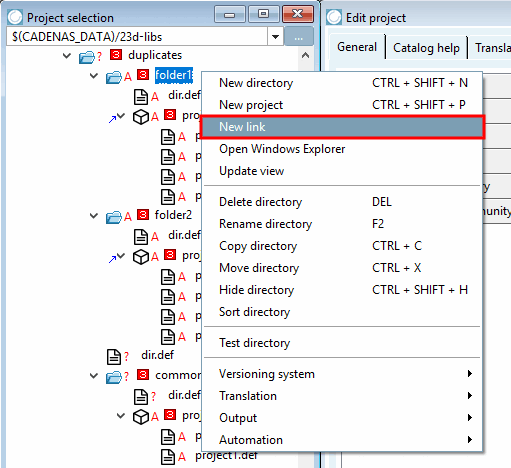
Fate clic sul comando del menu contestuale Nuovo collegamento [New link] in una directory in cui desiderate creare un progetto di collegamento.
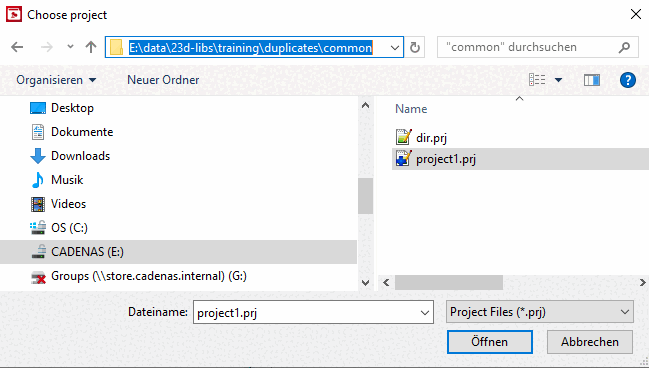
→ Si apre la finestra di dialogo Seleziona progetto [Choose project].
Cercare il progetto desiderato nella directory DATA e fare clic su .
→ Il progetto di collegamento viene creato ed è contrassegnato da una freccia blu
 sotto Selezione progetto [Project selection]. Nella scheda Modifica [Edit project] > progetto
Il [General]
collegamento [Link] > generale è il percorso verso il progetto "reale"
registrato.
sotto Selezione progetto [Project selection]. Nella scheda Modifica [Edit project] > progetto
Il [General]
collegamento [Link] > generale è il percorso verso il progetto "reale"
registrato.
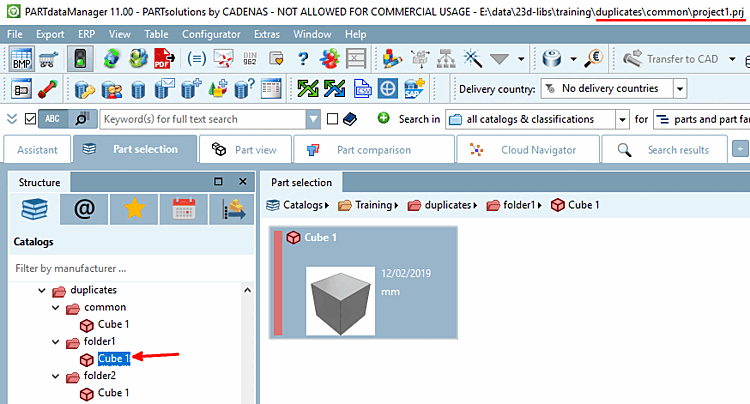
A per poter testare i progetti creati in PARTdataManager, È necessario generare l'indice di visualizzazione. Selezionare Selezionare una directory principale e fare clic sul pulsante Aggiorna indice [Update index]
 .
.
→ È possibile vedere il progetto reale sotto "comune" e i progetti di collegamento sotto "cartella1" e "cartella2". La posizione di archiviazione reale di un progetto è visibile nella barra del titolo in alto.
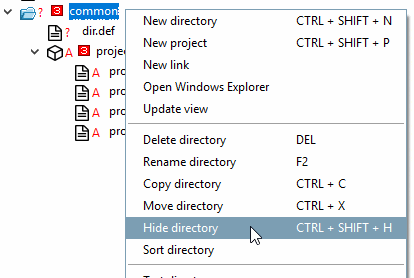
La directory "common" può essere nascosta di default per la vista in PARTdataManager (Hide directory [Hide directory] ).
Le informazioni di base sulla designazione standard [Standard name] si trovano anche nella sezione Sezione 7.18.9.3, “ Linee guida per la definizione di NB, SHORTNB, LINA e l' identificazione del tipo ”.
| ||||
![[Nota]](https://webapi.partcommunity.com/service/help/latest/pages/it/partsolutions_user/doc/images/note.png) | Nota |
|---|---|
Se intere directory devono essere collegate,
Apportare questa modifica nel file Link=..\..\xxx\verzeichnis
| |
Se si desidera rimuovere nuovamente un collegamento, fare clic sul comando Elimina collegamento al progetto [Delete link to project] nel menu contestuale.

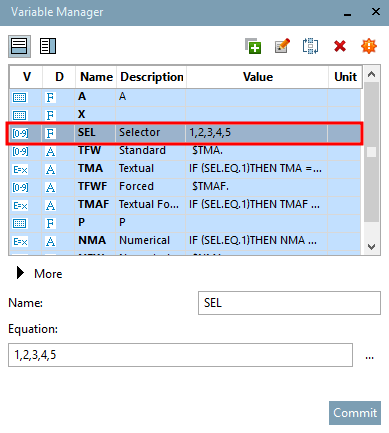
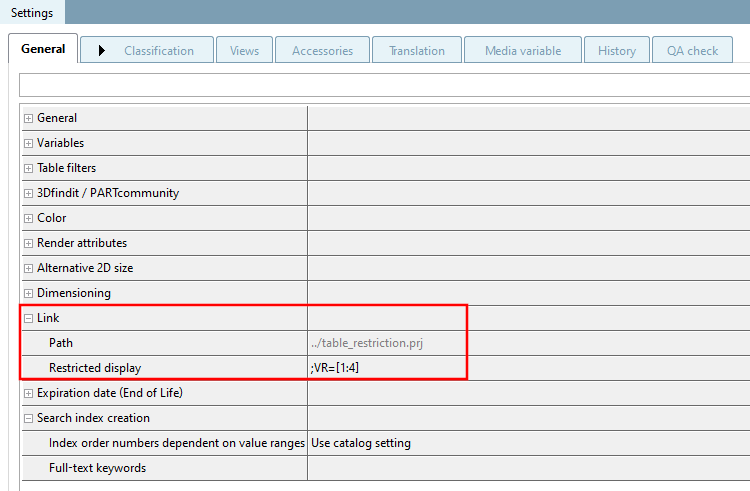
Opzionalmente, si può anche definire una restrizione di tabella (righe) per i progetti di collegamento. Sezione 10.2, “Costanti, funzioni, operatori, espressioni matematiche espressioni ” A tale scopo, utilizzare la sintassi Fortran nel campo di immissione Restrizione tabella [Restricted display] (vedere ).
Nel PARTdataManager vengono quindi visualizzate solo le righe di tabella consentite.
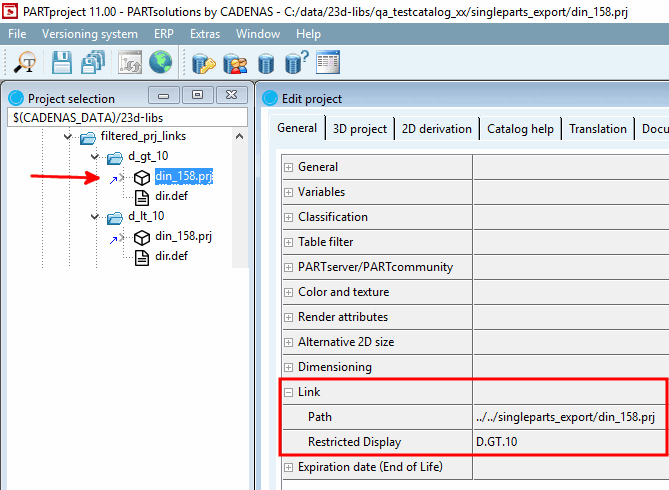
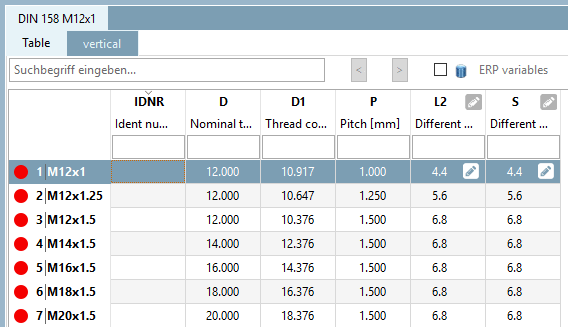
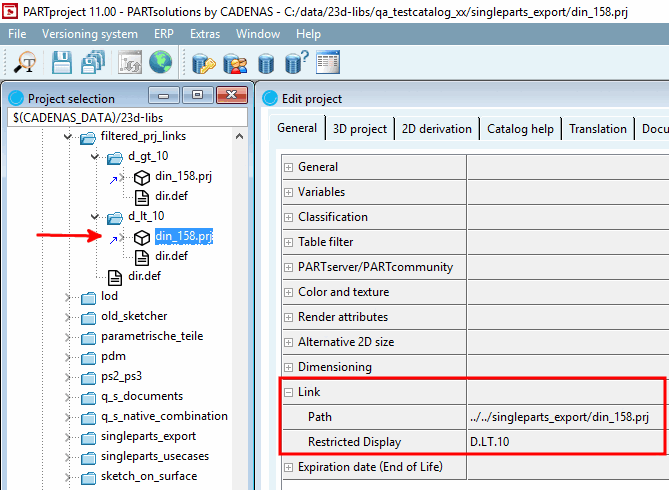
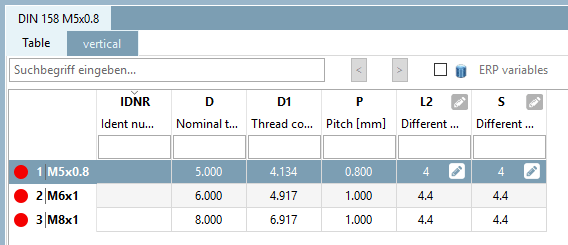
Opzionalmente, una restrizione di linea può essere combinata con una restrizione di intervallo di valori.
Zeileneinschränkung ; Wertebereichseinschränkung ; Wertebereichseinschränkung
| Nota |
|---|---|
Opzionalmente, è possibile specificare diverse restrizioni dell'intervallo di valori una dopo l'altra, separate da un punto e virgola. | |
Vedere anche i link alle parti [Links to parts] nella Sezione 5.9.4, “Pagina della scheda: Viste ” (nome simile ma scopo diverso).