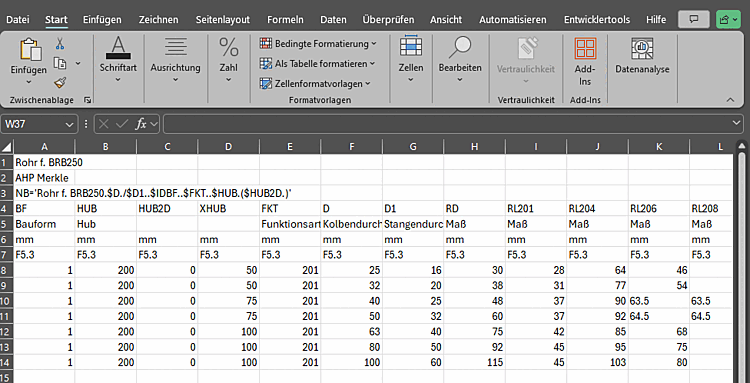
È possibile esportare una tabella come file CSV o XLSX.
![[Nota]](https://webapi.partcommunity.com/service/help/latest/pages/it/partsolutions_user/doc/images/note.png)
Sopra la tabella o nel Menu File [File], il comando
 tabelle
Esporta [Table export].
tabelle
Esporta [Table export].
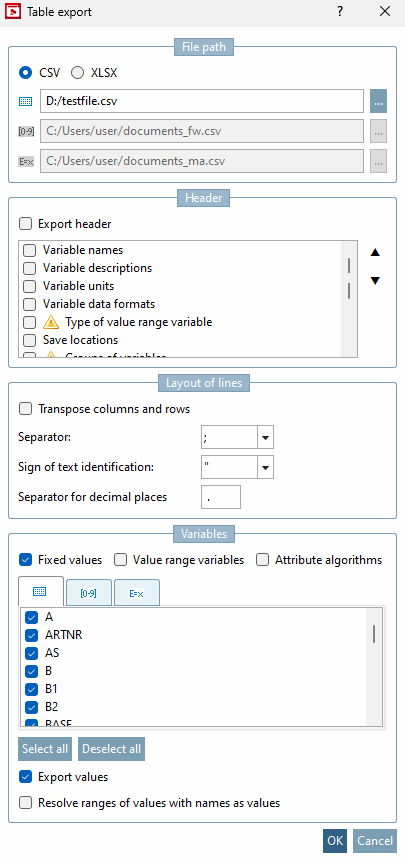
→ Si apre la finestra Esportazione tabella [Table export].
Nell'area Percorso file [File path], selezionare se si desidera creare un file CSV o XLSX.
Inserire un percorso completo e un nome di file per il file CSV o XLSX come posizione di archiviazione. Facendo clic sul pulsante si apre la finestra Salva file come... [Save file as...], nella quale è possibile modificare il percorso di memorizzazione predefinito (directory di installazione di eCATALOG 3Dfindit ).
Specificare quali componenti (intestazione [Header], variabili [Variables] ) devono essere trasferiti e come deve essere la struttura [Layout of lines] della riga [Layout of lines].
È possibile utilizzare la casella di controllo Esporta intestazione [Export header] per includere l'intestazione come prima colonna della tabella esportata.
La selezione delle possibili righe di intestazione cambia a seconda che si provenga dalla gestione delle variabili in PARTproject o dall'opzione di esportazione delle tabelle [Table export] in PARTdesigner.
È possibile utilizzare la casella di controllo Trasponi colonne e righe [Transpose columns and rows] per selezionare se la struttura delle righe deve essere trasposta.
Non trasposto significa una variabile per colonna. Trasposto significa che le colonne e le righe sono scambiate e che c'è una variabile per riga. Questo è supportato per i file CSV e XLSX.
Una tabella trasposta può anche essere importata nuovamente tramite PARTdesigner. Per ulteriori informazioni sull'importazione di tabelle, consultare il capitolo Sezione 7.12.18, “ Importazione di un file CSV ”.
Selezionare il separatore [Separator], l' identificatore del testo [Text identifying character] e il separatore dei decimali [Separators for mantissa].
Utilizzare le caselle di controllo Valori fissi [Fixed values], Variabili dell'intervallo di valori [Value range variables] e Algoritmi caratteristici [Attribute algorithms] per esportare il rispettivo tipo di variabile. È possibile selezionare e deselezionare singole o tutte le variabili nella tabella seguente.
È possibile utilizzare la casella di controllo Esporta valori [Export values] per visualizzare i valori della rispettiva intestazione. Se la casella non è selezionata, non vengono emessi valori. Se anche la casella Esporta intestazione [Export header] è deselezionata, non viene generato alcun file.
Se l'opzione Risolvi intervalli di valori con nomi come valori [Resolve ranges of values with names as values] è selezionata, oltre al valore predefinito viene emesso anche il suo valore fisso.
![Salva come file CSV [Save as CSV file]](https://webapi.partcommunity.com/service/help/latest/pages/it/partsolutions_user/doc/resources/img/img_adfdee6eb6cd41dfb9438c271869ef6f.png)
![Salva come file CSV [Save as CSV file]](https://webapi.partcommunity.com/service/help/latest/pages/it/partsolutions_user/doc/resources/img/img_d0559e01f69a493788b9eb2f6deab138.png)
![[Importante]](https://webapi.partcommunity.com/service/help/latest/pages/it/partsolutions_user/doc/images/important.png)