
7.8.
Finestra di aggancio "Variable Manager
7.8.1.
Variable Manager - Le informazioni più importanti in un colpo d'occhio |  |
| Indietro | Avanti |
Funzione: nella finestra di aggancio Gestione variabili [Variable Manager] è possibile creare nuove variabili o modificare i valori degli attributi delle variabili già create.
È possibile mostrare o nascondere la finestra di aggancio di Variable Manager utilizzando il pulsante corrispondente nella barra degli strumenti standard [Default] o le voci del menu Visualizza [View].
Ripristina [Restore default view] vista predefinita [Restore default view]: Utile se sono state apportate molte modifiche alle posizioni delle finestre di aggancio e si desidera ripristinare la vista predefinita.
È possibile spostare la finestra di aggancio e regolarne le dimensioni. Una descrizione dettagliata del metodo di posizionamento si trova in Sezione 2.1.5.4, “Metodo di posizionamento delle finestre di aggancio ” in PARTsolutions - Utente
Modalità di visualizzazione / Modalità di modifica
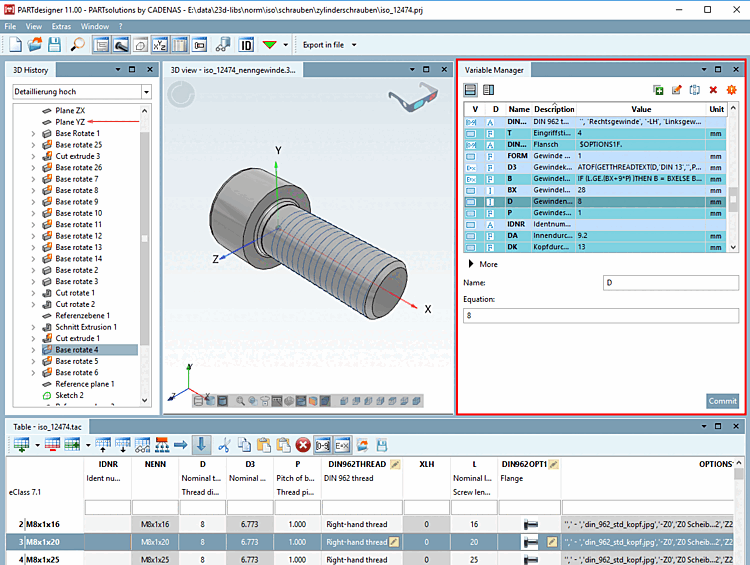
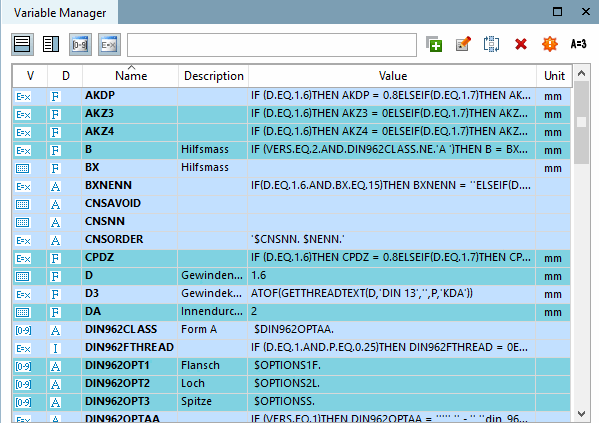
Il gestore delle variabili [Variable Manager] è suddiviso in due aree principali: la visualizzazione tabellare di tutte le variabili con gli attributi e l'area di modifica.
Hai la possibilità di modificare gli attributi nella finestra di dialogo Attributi della modalità sotto [Attributes at the bottom]
 o attributi
a destra [Attributes on the right]
o attributi
a destra [Attributes on the right]
 .
.
Figura 7.481. Tabella in alto | Area di modifica in basso nella modalità di visualizzazione "Altro [More]".
Figura 7.482. Tabella a sinistra | Area di modifica a destra ( "Attributi a destra [Attributes on the right]" in modalità di visualizzazione "Altro [More]")
Nell'area di modifica troverai le modalità di visualizzazione
 Meno [Less]
(Visualizzazione degli attributi Nome [Name] e
Formula [Equation] ) e
Meno [Less]
(Visualizzazione degli attributi Nome [Name] e
Formula [Equation] ) e  More (tutti
attributi).
More (tutti
attributi).
Figura 7.483. Esempio: "Attributi sotto [Attributes at the bottom]" con modalità di visualizzazione "Meno [Less]".
Per modificare gli attributi delle variabili, selezionare la variabile desiderata nella tabella degli attributi delle caratteristiche o nella tabella del manager delle variabili.
Ordinamento nel gestore delle variabili [85]
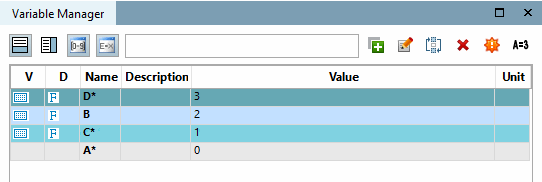
Facendo clic sull'intestazione, è possibile ordinare le variabili in ordine alfabetico (avanti e indietro). È possibile ripristinare l'ordinamento originale utilizzando il comando del menu contestuale Ripristina ordine nativo [Restore native order] nell'intestazione di una colonna.
Sezione 7.8.10, “ Gestore delle variabili - I singoli parametri ” Il codice colore indica il luogo di stoccaggio, i cui dettagli sono riportati in -> Luogo di stoccaggio [Save location].
![Barra degli strumenti standard [Default]](https://webapi.partcommunity.com/service/help/latest/pages/it/partsolutions_user/doc/resources/img/img_3ae6dfa1f00544ac9aa0f3db32b3e5ec.png)
![Visualizza il menu [View]](https://webapi.partcommunity.com/service/help/latest/pages/it/partsolutions_user/doc/resources/img/img_ae09b02f744444438df850d90b6be0bd.png)
![Tabella in alto | Area di modifica in basso nella modalità di visualizzazione "Altro [More]".](https://webapi.partcommunity.com/service/help/latest/pages/it/partsolutions_user/doc/resources/img/img_afa0b7d029934f68849abbed78b64c5d.png)
![Tabella a sinistra | Area di modifica a destra ( "Attributi a destra [Attributes on the right]" in modalità di visualizzazione "Altro [More]")](https://webapi.partcommunity.com/service/help/latest/pages/it/partsolutions_user/doc/resources/img/img_6d6ea12d118e4e6a860736a07fcdd285.png)
![Esempio: "Attributi sotto [Attributes at the bottom]" con modalità di visualizzazione "Meno [Less]".](https://webapi.partcommunity.com/service/help/latest/pages/it/partsolutions_user/doc/resources/img/img_58caf32ebe944c2bb63820352f67ffa3.png)


![[Nota]](https://webapi.partcommunity.com/service/help/latest/pages/it/partsolutions_user/doc/images/note.png)
[85] Sezione 7.8.6, “ Ordinare le variabili (nella tabella degli attributi caratteristici) ”Per l'ordinamento nella tabella degli attributi caratteristici, vedere .