
1.6. Riferimento completo al CAD di tutti i comandi del menu
1.6.1.
Inserire dalla libreria dei pezzi standard e acquistati tramite "PARTdataManager". |  |
| Indietro | Avanti |

Di seguito viene descritto come inserire una parte da PARTdataManager nel sistema CAD 3D.
![[Nota]](https://webapi.partcommunity.com/service/help/latest/pages/it/partsolutions_user/doc/images/note.png) | Nota |
|---|---|
Viene descritta la procedura standard. Per alcuni sistemi CAD, ulteriori informazioni sono disponibili nel capitolo specifico del CAD. | |
Nel menu 3Dfindit, clicca su PARTdataManager
 o Inserisci Modello [Insert model]
 .
.
Selezionare il componente desiderato nella selezione dei pezzi [Part selection]. [8]
Specificare la caratteristica desiderata nella vista dei pezzi [Part view].
Clicca sul pulsante
 .
[9]
.
[9]
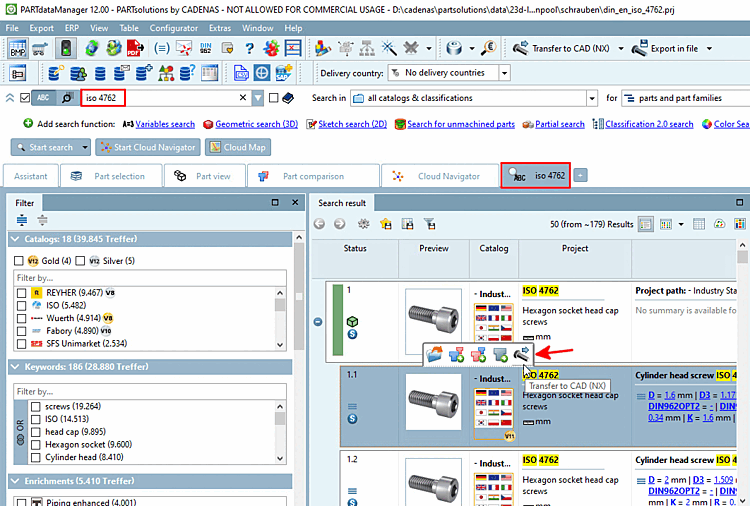
Se avete effettuato una ricerca, potete anche esportare direttamente dai risultati della ricerca.
Nel sistema CAD viene visualizzato il dialogo di posizionamento 3Dfindit.
Selezionare un metodo di posizionamento:

Nel foro del cilindro [In Cylinder] (metodo di posizionamento 3Dfindit)
Ad esempio, per il posizionamento di viti, ma anche di cuscinetti su alberi.
Crea automaticamente le condizioni di posizionamento necessarie per inserire il corpo in un foro cilindrico [Create automatic references to place a body in a cylinder hole.].
Per ulteriori dettagli, consultare il sito Sezione 1.6.1.2, “ "Nel foro del cilindro" ”.

Sulla superficie [On surface] (metodo di posizionamento 3Dfindit)
Crea automaticamente le condizioni di posizionamento necessarie per collocare il corpo in modo ortogonale sulla superficie [Create mates for placement on planar face].
Per ulteriori dettagli, consultare il sito Sezione 1.6.1.3, “ "In superficie" ”.

Toccare le superfici [Touching Surfaces] (metodo di posizionamento 3Dfindit)
ad esempio per il posizionamento di viti a testa svasata
Posizionamento tramite due superfici di contatto [Placement with coincident faces]
Per ulteriori dettagli, consultare il sito Sezione 1.6.1.4, “ "Toccare le superfici" ”.
-> Nella finestra di dialogo di posizionamento vengono ora visualizzati i seguenti pulsanti:
Merfaches Luogo [Multiple Placements]: Attivando la casella di spuntamento è consentito posizionamento diretto e ripetuto nel CAD, senza dover Pulsanti multipli Luogo
 uso [Place multiple].
[10]
uso [Place multiple].
[10]
![PARTdataManager - Selezione delle parti [Part selection]](https://webapi.partcommunity.com/service/help/latest/pages/it/partsolutions_user/doc/resources/img/img_5cdccfed0ae9495b8a52dc3c2c1aa915.png)
![PARTdataManager - Vista delle parti [Part view]](https://webapi.partcommunity.com/service/help/latest/pages/it/partsolutions_user/doc/resources/img/img_4cd5ece61ba7412aa8bf60158046e920.png)
![Selezionare la strategia di posizionamento [Select placement strategy]](https://webapi.partcommunity.com/service/help/latest/pages/it/partsolutions_user/doc/resources/img/img_9ee620e5f23644ea8ca2779742354cc6.png)


[8] Per una descrizione dettagliata del PARTdataManager, consultare Sezione 2.1, “ Gestore dei dati delle parti ”.
[9] È inoltre possibile utilizzare il componente Esporta Esporta su file [Export in file]. Per informazioni dettagliate, vedere Sezione 2.1.9, “ Esportazione in vari formati di file (senza interfaccia 3Dfindit) ”.
[10] Per alcuni sistemi CAD, il Funzionalità disponibile su tutti i metodi di posizionamento, solo su altri nel metodo standard di posizionamento CAD. Se il metodo non porta a è disponibile, poi appare la casella di spunta grigio.