1.6.1.
Inserire dalla libreria dei pezzi standard e acquistati tramite "PARTdataManager". 1.6.1.2.
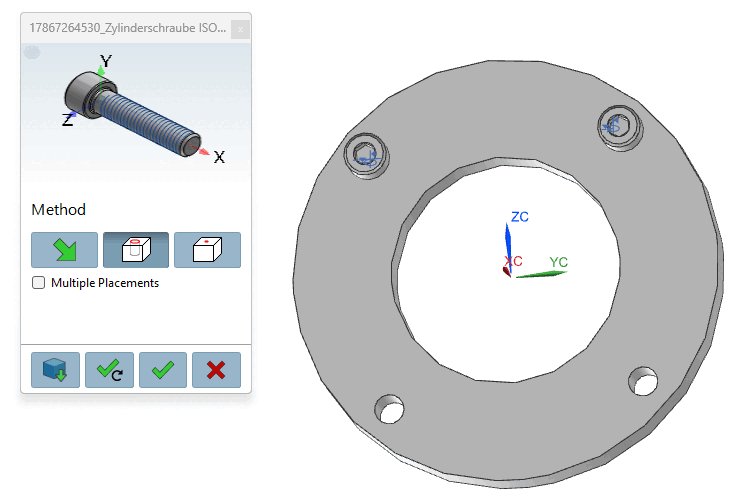
"Nel foro del cilindro"
|  |
| Indietro | Avanti |
![[Nota]](https://webapi.partcommunity.com/service/help/latest/pages/it/partsolutions_user/doc/images/note.png)
Dopo aver fatto clic sul pulsante Trasferisci su CAD [Export to CAD] in PARTdataManager o in Seamless
 , la vista passerà a CAD e
Viene visualizzata la finestra di dialogo Posizionamento 3Dfindit.
, la vista passerà a CAD e
Viene visualizzata la finestra di dialogo Posizionamento 3Dfindit.
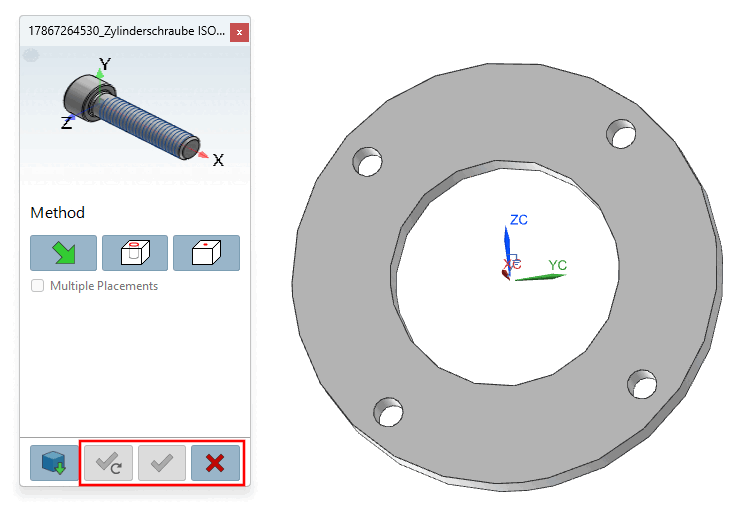
Figura 1.104. Utilizzare i pulsanti sottostanti per confermare il
I posizionamenti sono ancora inattivi. Cliccando su  è possibile modificare l'azione di posizionamento
abortire.
è possibile modificare l'azione di posizionamento
abortire.
Clicca sul pulsante
 al diametro del cilindro [In Cylinder].
Selezionare un bordo del cilindro [Select a cylinder edge] (un elemento che determina chiaramente la posizione di posizionamento).
Posizionamento multiplo opzionale: selezionare semplicemente più elementi del cilindro (a seconda del CAD con o senza il tasto CTRL).
Fai clic su Inserisci una volta [Place once]
 o su Più
Posizionare [Place multiple]
o su Più
Posizionare [Place multiple]
 .
.
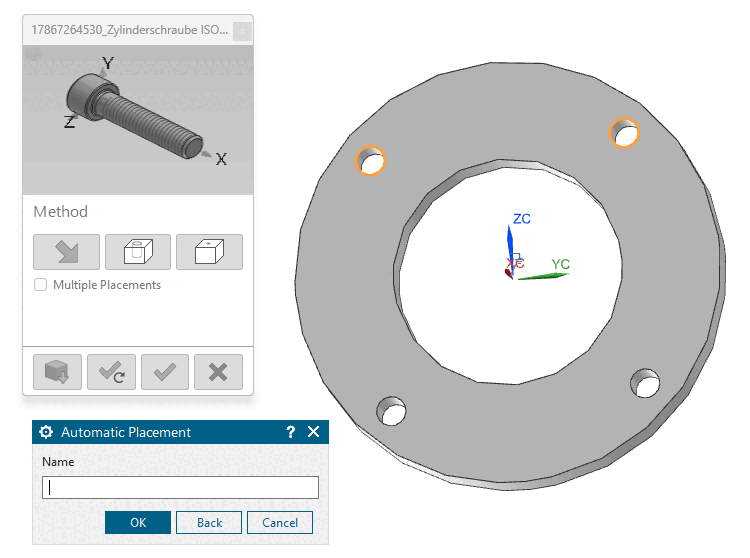
Se viene riconosciuto un modello, viene chiesto automaticamente se la parte deve essere inserita nel modello.
Figura 1.106. Posizionare il componente [Place part]: Si vuole riempire il modello con le istanze? [Fill pattern with instances?]
Selezionare l'opzione desiderata e confermare cliccando su .
-> La vite (o più viti) viene inserita nel foro.
Effettuare ulteriori collocamenti o chiudere il dialogo sui collocamenti.
![Posizionare il componente [Place part]: Si vuole riempire il modello con le istanze? [Fill pattern with instances?]](https://webapi.partcommunity.com/service/help/latest/pages/it/partsolutions_user/doc/resources/img/img_030d785568454b11be0158c74a0bf723.png)