2.21. Configurazione centrale per il server SMTP

Per il Server SMTP, ora c'è UNA sola posizione centrale nel file di configurazione pappserver.cfg, nel blocco [ SendMailTask ]. reportstask.cfg non dovrebbe essere di più può essere usato. [17]

Oltre alla chiave MailHost (server), è possibile configurare, se necessario, anche un nome utente e una password.
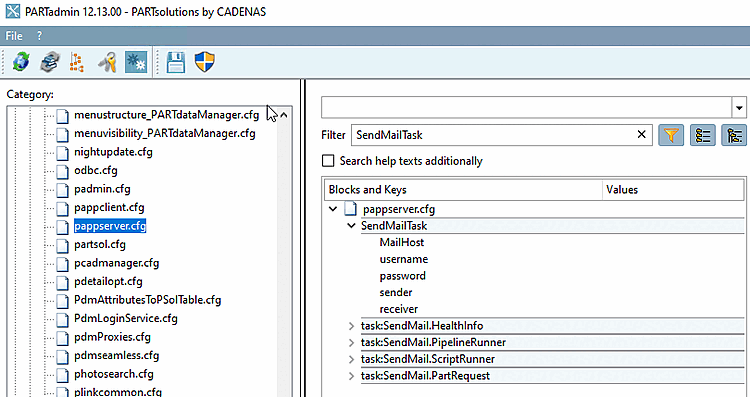
File di configurazione pappserver.cfg > blocco SendMailTask > MailHost chiave

Figura 2.12. File di configurazione pappserver.cfg > blocco SendMailTask > MailHost chiave

Esempi di utilizzo del modulo di posta SMTP:

  • Cruscotto di richiesta del numero di parte (quando vengono ricevute nuove richieste)

  • PLMsynchro (se i processi falliscono)

  • Per il monitoraggio dello stato di salute (quando i processi monitorati raggiungono uno stato critico)

  • RapportiTask

  • Osservatore di rapporti

  • EseguiScriptTask

  • Attività InviaMail

  • ecc.

Configurare RunScriptTask nel dashboard

È possibile inviare e-mail anche con RunScriptTask.
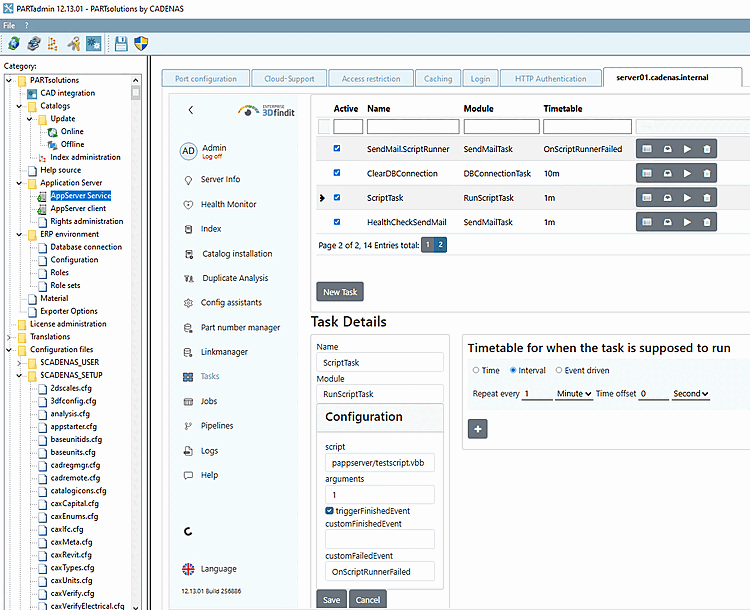
Esempio "RunScriptTask"

Figura 2.13. Esempio "RunScriptTask"

  1. Indossa il Indirizzo del server SMTP nel file di configurazione pappserver.cfg > blocco SendMailTask > chiave MailHost .

  2. Fare clic sul pulsante Nuova attività.

  3. Compilare i dettagli dell' attività.

    • Nome: può essere assegnato liberamente

    • Moduli: Selezionare il modulo RunScriptTask nella casella di riepilogo.

    • script: Nella casella elenco, seleziona la sceneggiatura desiderata. (Tutti sotto sitesetup/scripts/pappserver sono mostrate.)

    • argomenti: inserire il numero dell'argomento desiderato.

    • triggerFinishedEvent (opzionale): attiva l'opzione.

    • customFinishedEvent/customFailedEvent: inserire l'evento personalizzato.

    • Orario: determina quando l'attività deve essere eseguita (ad esempio, un intervallo di 1 minuto).

  4. Fare clic su Salva.

  5. Attivate lo script in cima all'elenco.

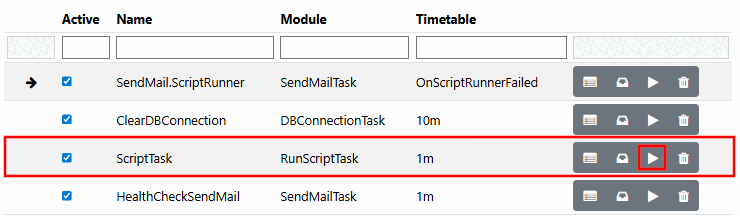
  6. Eseguire lo script facendo clic sulla freccia.

    Eseguire lo script

    Figura 2.14. Eseguire lo script

    -> I messaggi di posta elettronica vengono inviati.
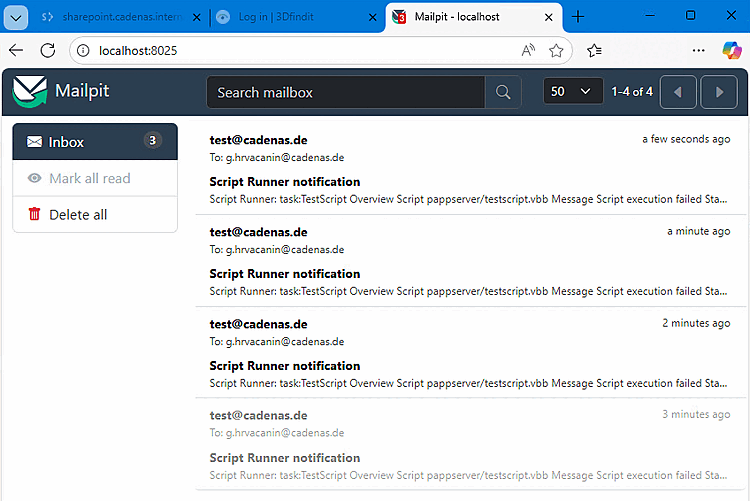
    Posta ricevuta (esempio)

    Figura 2.15. Posta ricevuta (esempio)

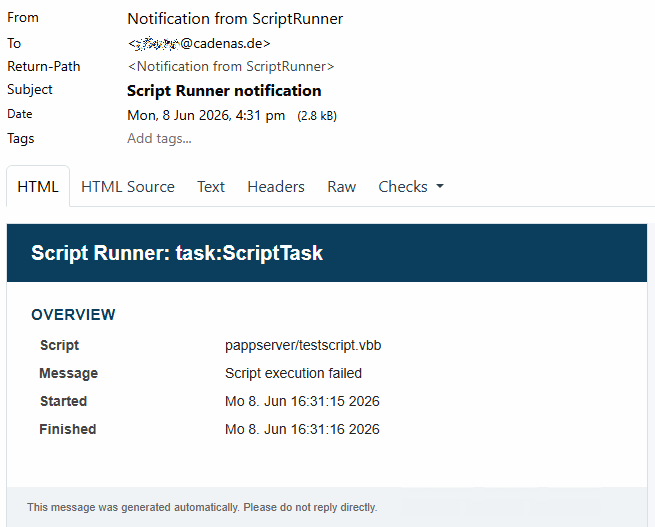
    Contenuto della posta (esempio)

    Figura 2.16. Contenuto della posta (esempio)

Configurare SendMailTask nel dashboard

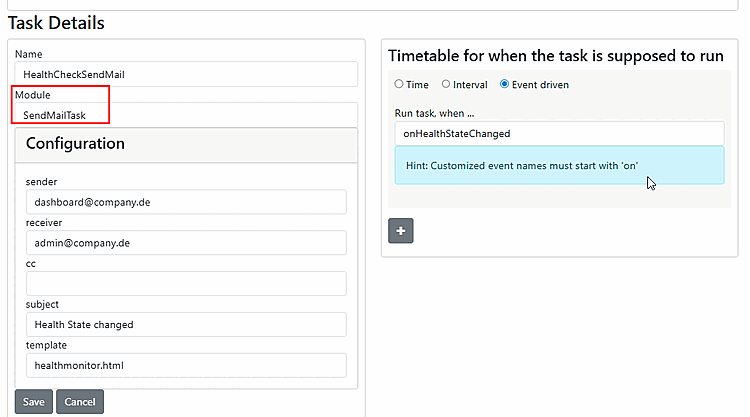
Le e-mail possono essere inviate anche con SendMailTask.
Attività InviaMail

Figura 2.17. Attività InviaMail

Compilare i campi di immissione:

  • Mittente

  • Ricevitore

  • Oggetto

  • Modello

Infine, attivate il compito nell'elenco precedente.