

Le parti/componenti 3Dfindit provenienti da cataloghi BIM (come Novoferm ) possono essere classificate in base a OmniClass, UniClass, IFC, PDT, ecc. e portare con sé queste informazioni durante l'esportazione in Revit.
Inoltre, a queste parti/componenti può essere assegnato un modello di famiglia Revit (*.rft) dallo standard Revit, che viene utilizzato come base per la creazione della famiglia Revit (*.rfa).[6]Ciò significa che il modello di famiglia corretto viene utilizzato automaticamente in Revit, per cui non è più necessaria l'assegnazione manuale del modello in Revit, il che semplifica notevolmente il lavoro quotidiano.
Leinformazioni sul posizionamento, ad esempio "interno" per una porta di garage, sono direttamente disponibili. Anche il corpo estrattore corrispondente viene realizzato direttamente quando la porta è posizionata nel muro secondo la classificazione.
Una breve panoramica dell'interfaccia di 3Dfindit:
Aprire un progetto. (Non dimenticate di salvarlo la prima volta).
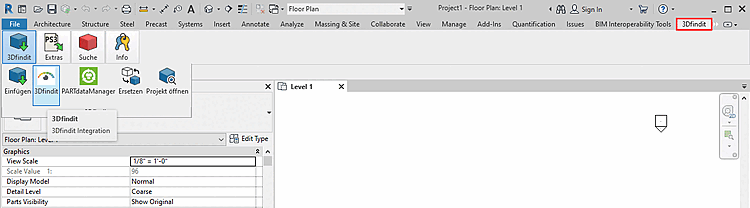
Fare clic su Inserisci 3D [Insert 3D] o Inserisci modello [Insert model] nel menu 3Dfindit.
Specificare la parte desiderata in 3Dfindit o PARTdataManager.
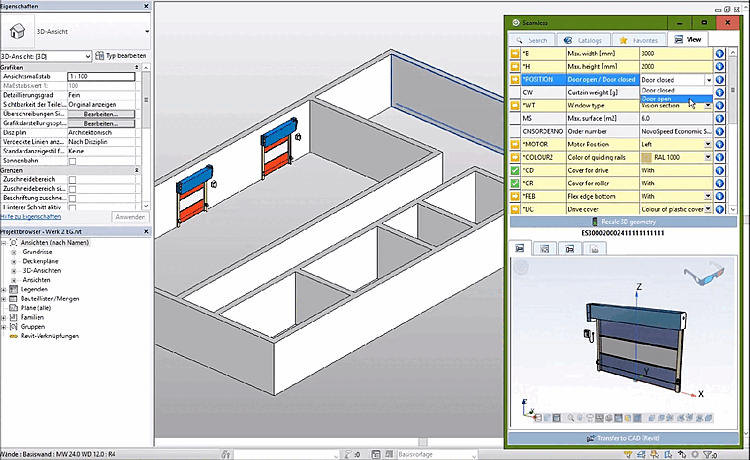
La seguente illustrazione mostra una porta di garage tratta da un catalogo BIM.
Specificate le dimensioni della porta. Scegliete se la porta deve essere mostrata aperta o chiusa, la posizione del motore, il colore e molto altro ancora.
Figura 1.79. Finestra aperta senza soluzione di continuità con porta del garage e porte collocate nell'edificio
Fare clic su Trasferire al sistema CAD [Transfer to CAD system].
Utilizzare il cursore per determinare la posizione di installazione ed eseguire un singolo clic.
La porta del garage esportata da 3Dfindit è intelligente. Sa come posizionarsi nel muro (ad esempio all'interno).
![[Nota]](https://webapi.partcommunity.com/service/help/latest/pages/it/partsolutions_user/doc/images/note.png)
[6] La selezione del modello di famiglia è responsabilità del produttore/creatore del catalogo e non può essere modificata dall'utente.