
5.17.5.1. Aggiornamento del catalogo (esercitazione) - Esempio 1 5.17.5.1.1. Preparazione |  |
| Indietro | Avanti |
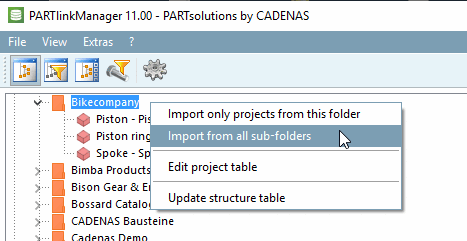
Importare tutti i progetti di "Bikecompany" nel PARTlinkManager.
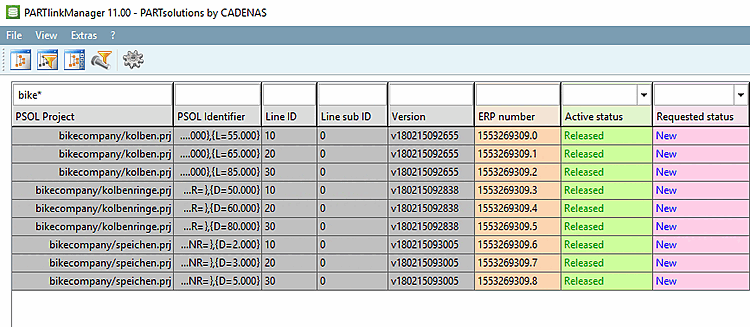
Assegna numeri ERP a ogni riga A. [82]
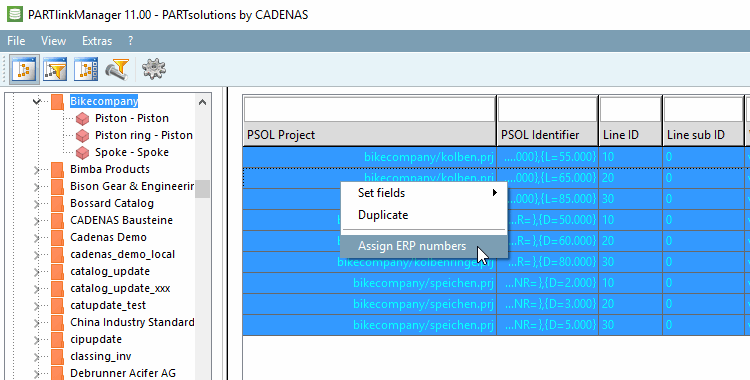
Selezionare tutti i record di dati e fare clic su Assegna numeri ERP [Assign ERP numbers] nel menu contestuale.
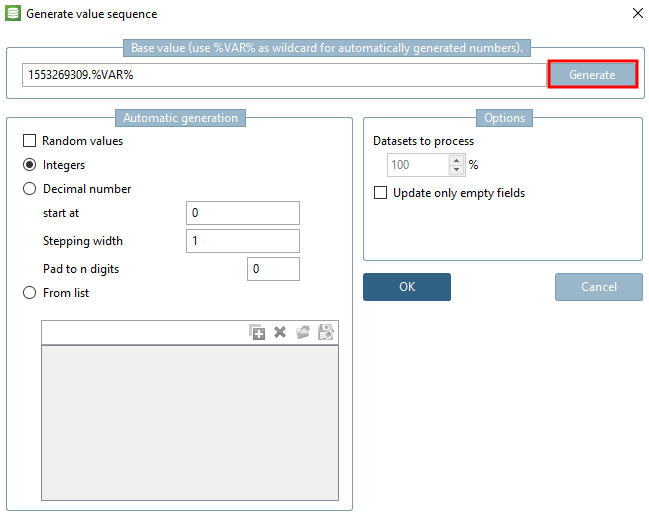
Si apre la finestra di dialogo Genera sequenza di valori [Generate value sequence].
Cliccare su e confermare con .
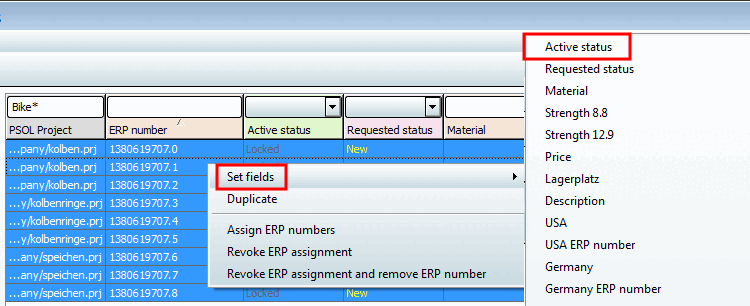
Selezionare nuovamente tutti i record di dati e fare clic su Imposta campi [Set fields] -> Stato attuale [Active status] nel menu contestuale.
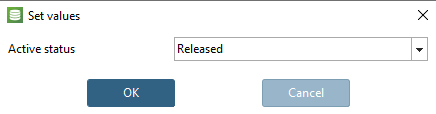
Si apre la finestra di dialogo Imposta valori [Set values].
Selezionare Rilasciato [Released] nel campo elenco e confermare con .
Il PARTlinkManager mostra ora una situazione iniziale piccola ma realistica. Sulla base di questi dati, verranno ora spiegate le funzioni dell' Update Manager [Update manager].
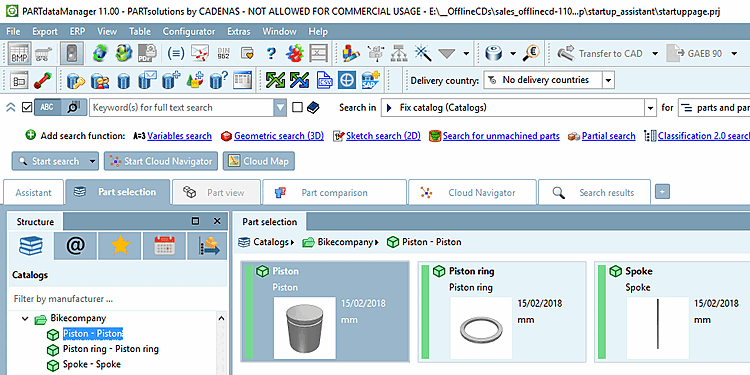
Aprire il PARTdataManager e selezionare il catalogo "Bikecompany".
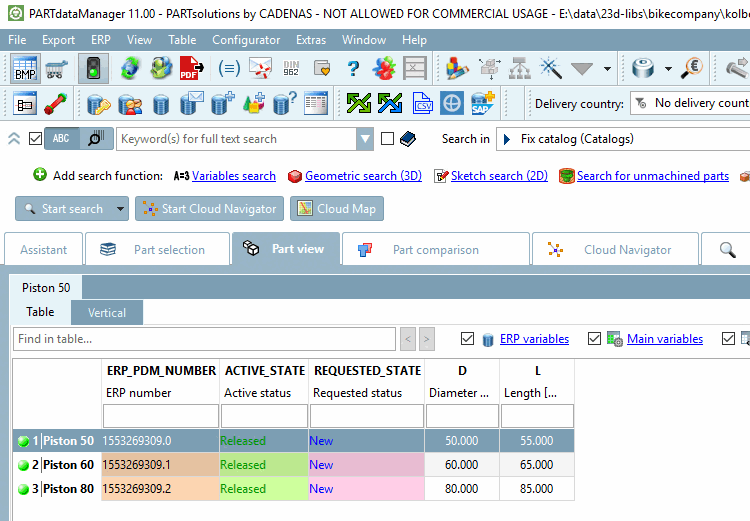
Aprire i progetti "Pistone", "Fascia elastica" e "Raggi".
![PARTADMIN -> Aggiornamento catalogo [Catalog update] -> Offline](https://webapi.partcommunity.com/service/help/latest/pages/it/partsolutions_user/doc/resources/img/img_d47dd49d3e2c42a9a3200a38192d0052.png)
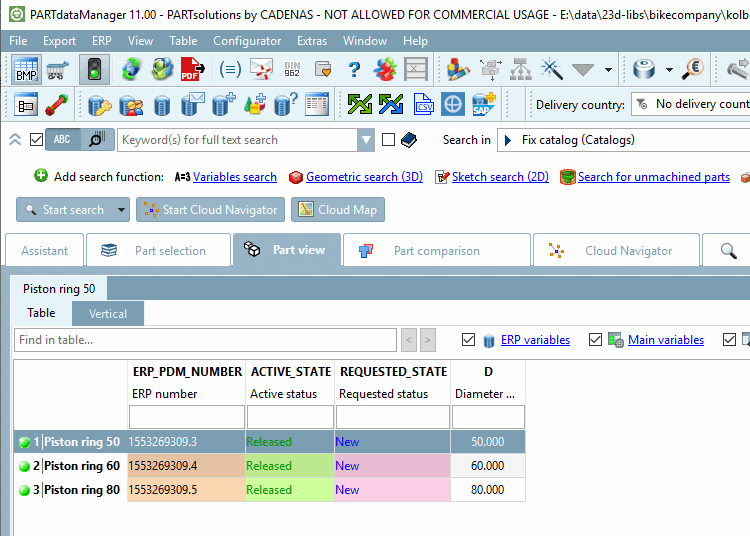
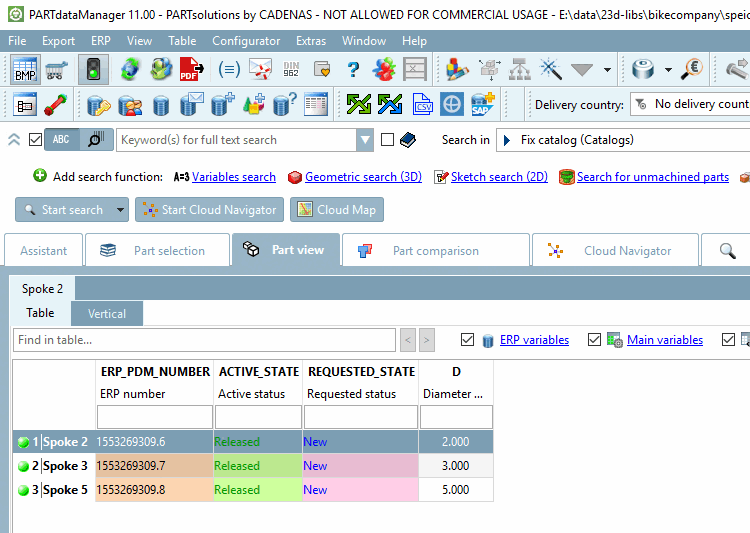
Nella sezione successiva si esegue l'aggiornamento del catalogo.
[82] È possibile eseguire questa operazione in PARTdataManager utilizzando
Collega record database
Aggiungi [Add dataset to link database]
 fare o come mostrato qui nella
PARTlinkManager (che è più veloce).
fare o come mostrato qui nella
PARTlinkManager (che è più veloce).