5.27.4.3.2.
Configurare l'ambiente ERP
5.27.4.3.2.2. Pagina delle impostazioni di PARTdataManager
|  |
| Indietro | Avanti |
![Finestra di dialogo Configura [Configure]](https://webapi.partcommunity.com/service/help/latest/pages/it/partsolutions_user/doc/resources/img/img_969ef7c06ff44538b664e07f27d17afc.png)
PARTlinkManager -> Menu Extra [Extras] -> Configura ambiente ERP [Configure ERP environment] -> Finestra di dialogo Configura [Configure] -> Pagina delle impostazioni [PARTdataManager preferences] della scheda PARTdataManager [PARTdataManager preferences] -> Sezione Modalità di accesso [Login mode]
![PARTlinkManager -> Menu Extra [Extras] -> Configura ambiente ERP [Configure ERP environment] -> Pagina delle impostazioni [PARTdataManager preferences] della scheda PARTdataManager [PARTdataManager preferences] -> Modalità di accesso [Login mode]](https://webapi.partcommunity.com/service/help/latest/pages/it/partsolutions_user/doc/resources/img/img_79839279bff848f8a6909ec29ce8b8aa.png)
Figura 5.815. PARTlinkManager -> Menu Extra [Extras] -> Configura ambiente ERP [Configure ERP environment] -> Pagina delle impostazioni [PARTdataManager preferences] della scheda PARTdataManager [PARTdataManager preferences] -> Modalità di accesso [Login mode]
Nella sezione Modalità di accesso [Login mode] sono disponibili le seguenti opzioni di impostazione:
Attivare l'ERP [Activate ERP] (PARTdataManager) ... deve essere attivato per poter lavorare con l'estensione ERP in PARTdataManager.
Vedere Sezione 2.1.11, “PARTdataManager - Estensioni ERP/PDM ” in PARTsolutions - Utente.
Attivare l'ERP [Activate ERP] (progetto PART)
Attiva il menu ERP in PARTproject.
Accesso all' inizio del programma [Login at start of program] PARTdataManager si apre solo dopo aver effettuato il login (finestra "Login...").
Bloccare le tabelle senza login [Lock tables without login] .... significa che è sempre necessario un login per lavorare con PARTdataManager. Se l'opzione non è impostata, è possibile lavorare in PARTdataManager senza una connessione ERP.
Contrassegnare i pezzi collegati nella selezione dei pezzi [Assign linked parts in the parts selection] :
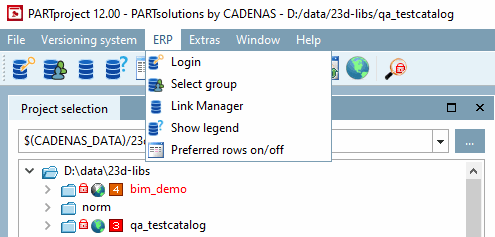
Le parti (e le loro directory di origine) presenti nel LinkDB sono evidenziate in verde. Le altre cartelle e gli altri progetti sono contrassegnati rosso sono evidenziati in rosso.
Se l'opzione è disattivata, l'indice del catalogo viene visualizzato in un unico colore.
Figura 5.817. "Contrassegnare le parti collegate nella selezione delle parti [Assign linked parts in the parts selection]" disattivato: Risultato in PARTdataManager:
Sezione 5.7.5.1, “ Ruoli: Pagina della scheda "Generale ” Sezione 5.7.5.3, “ Rulli: Pagina della scheda "Display ”I dettagli sulle opzioni di impostazione dell'indice del catalogosono disponibili su e .
!["Contrassegnare le parti collegate nella selezione delle parti [Assign linked parts in the parts selection]" disattivato: Risultato in PARTdataManager:](https://webapi.partcommunity.com/service/help/latest/pages/it/partsolutions_user/doc/resources/img/img_66ec30fb36624dddbb0bffb05288377c.png)
![PARTlinkManager -> Menu Extra [Extras] -> Configura ambiente ERP [Configure ERP environment] -> Pagina delle impostazioni [PARTdataManager preferences] della scheda PARTdataManager [PARTdataManager preferences] -> Notifica via e-mail [e-mail notification]](https://webapi.partcommunity.com/service/help/latest/pages/it/partsolutions_user/doc/resources/img/img_30c5673edbe746719c2b64b76c2bdfe6.png)
Figura 5.818. PARTlinkManager -> Menu Extra [Extras] -> Configura ambiente ERP [Configure ERP environment] -> Pagina delle impostazioni [PARTdataManager preferences] della scheda PARTdataManager [PARTdataManager preferences] -> Notifica via e-mail [e-mail notification]
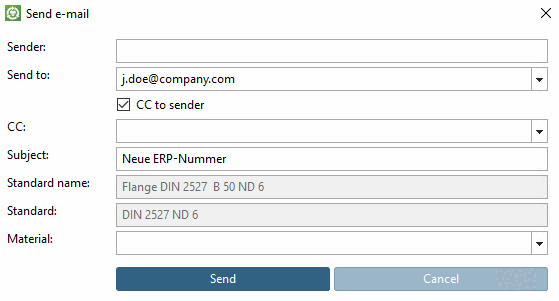
File modello [Template file]: Con si determina il modello desiderato. Esempio:
$CADENAS_SETUP/linkdbtemplate_german.html.In PARTdataManager, cliccando su
 Richiedi un
Numero ERP tramite e-mail [Request ERP number per e-mail] nella finestra di dialogo Invia e-mail [Send e-mail].
Richiedi un
Numero ERP tramite e-mail [Request ERP number per e-mail] nella finestra di dialogo Invia e-mail [Send e-mail].
In PARTdataManager, cliccando su
Richiedi un
Numero ERP tramite e-mail [Request ERP number per e-mail] nella finestra di dialogo Invia e-mail [Send e-mail].
Server di posta [Mail server]: server di posta responsabile della distribuzione della posta elettronica.