
5.12.6. Assegnazione di classi e caratteristiche (pagina della scheda "Classificazione")
5.12.6.1. Assegnare la classe
|  |
| Indietro | Avanti |
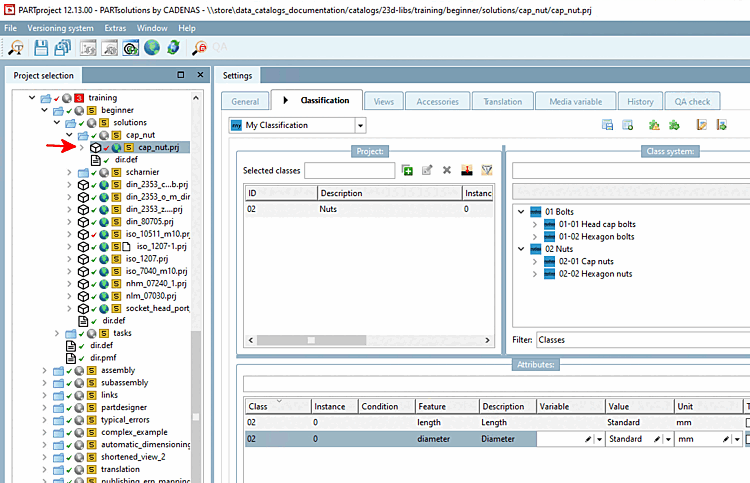
Per classificare un componente, cioè per assegnarlo a una classe specifica, si procede come segue:
Selezionare il file di progetto del componente che si desidera classificare.
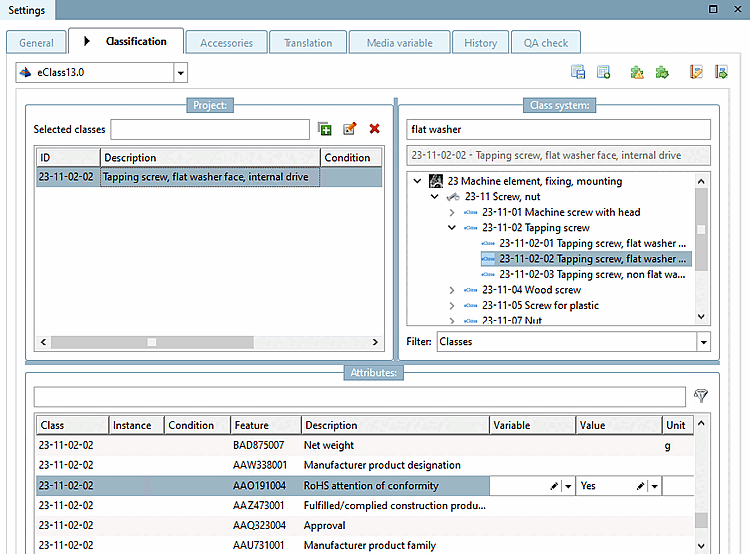
Selezionare la pagina della scheda Classificazione [Classification] e poi la classificazione desiderata nel campo dell'elenco.
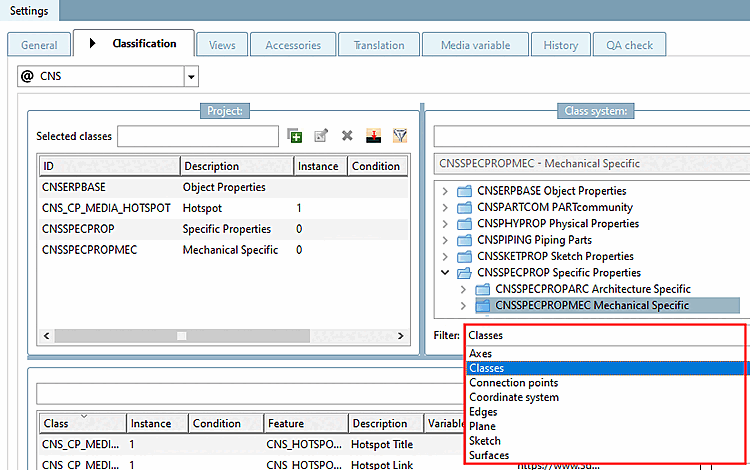
Selezionare il tipo di classe desiderato in Filtro [Filter]. Per maggiori informazioni, consultare il sito Sezione 5.12.6.1.1, “ Tipi di classe ”.
In Sistema di classi [Class system], selezionare la classe appropriata in cui includere il componente selezionato.
È utile utilizzare il filtro per trovare rapidamente la classe corretta.
Assegna la classe tramite selezione e clicca clicca sul pulsante Aggiungi [Add]
 o doppio clicca.
Le classi possono essere assegnate a progetti, punti di connessione e altri oggetti. Vedere le note seguenti.
Se la classe contiene caratteristiche, queste vengono ora visualizzate nell'area di dialogo Caratteristiche [Attributes]. (Se sono state aggiunte nuove caratteristiche, saranno visibili solo dopo aver riavviato PARTproject ). Per sapere come assegnare le caratteristiche, consultare la sezione successiva.
Aggiorna l'indice del display o tramite PARTproject -> pulsante Update Index [Update index]
 o tramite PARTadmin -> Gestione Indice [Index administration] (vedi Sezione 1.4.3.6, “
Gestione degli indici
” in ENTERPRISE 3Dfindit (Professional) - Amministrazione ), in modo che
i nuovi incarichi nel PARTdataManager
sono mostrati. L'aggiornamento deve essere effettuato sia per i colpiti
progetti così come per la classificazione!
o tramite PARTadmin -> Gestione Indice [Index administration] (vedi Sezione 1.4.3.6, “
Gestione degli indici
” in ENTERPRISE 3Dfindit (Professional) - Amministrazione ), in modo che
i nuovi incarichi nel PARTdataManager
sono mostrati. L'aggiornamento deve essere effettuato sia per i colpiti
progetti così come per la classificazione!
Non dimenticate di aggiornare gli indici corrispondenti. Per informazioni al riguardo, consultare il sito ???.

È anche possibile eseguire la classificazione a livello di directory per più progetti utilizzando il comando del menu contestuale Aggiungi progetti alla classificazione [Add projects to classification]. Vedere Sezione 5.12.7, “ Aggiungi progetti alla classificazione (comando del menu contestuale) ”.