
5.12.6. Zuweisung von
Klassen und Merkmalen (Registerseite "Klassifikation")
5.12.6.1. Klasse zuweisen
|  |
| Zurück | Weiter |
Um ein Bauteil zu klassifizieren, also einer bestimmten Klasse zuzuweisen, gehen Sie folgendermaßen vor:
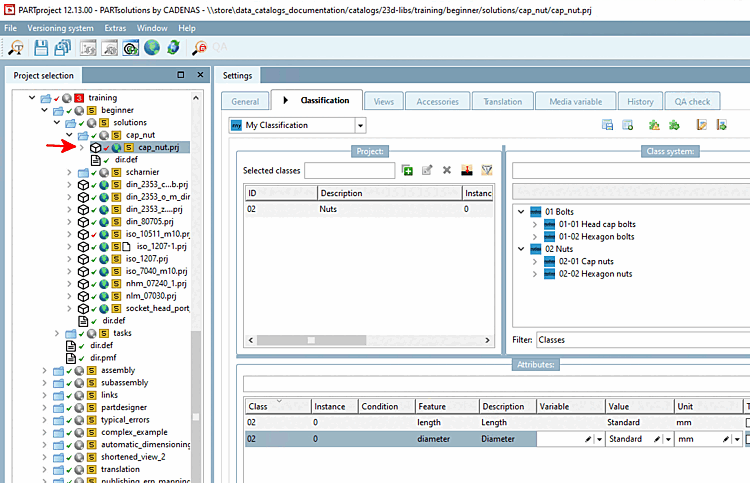
Selektieren Sie die Projektdatei des Bauteils, welches Sie klassifizieren wollen.
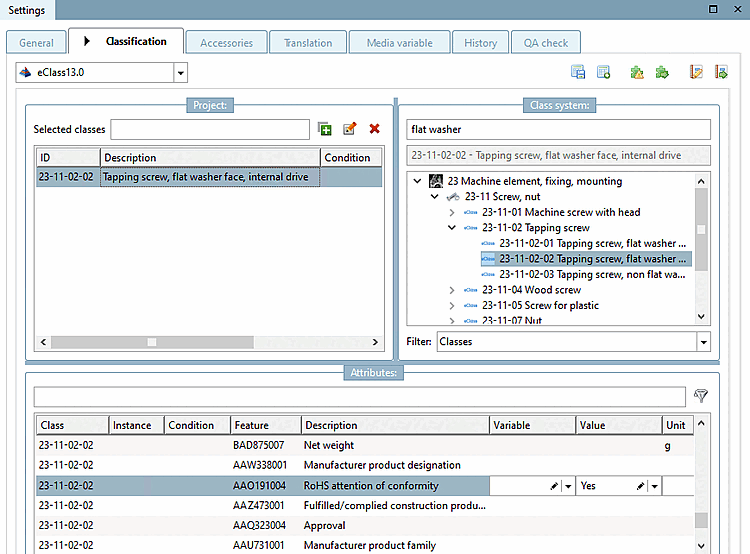
Selektieren Sie die Registerseite Klassifikation [Classification] und dann im Listenfeld die gewünschte Klassifikation.
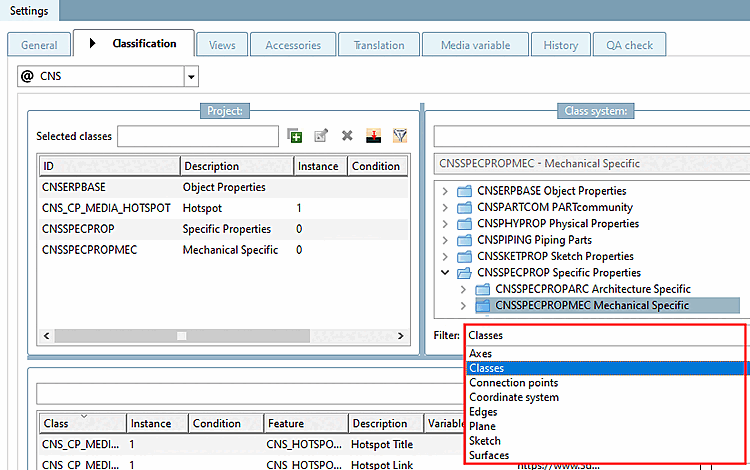
Wählen Sie unter Filter den gewünschten Klassentyp. Details hierzu finden Sie unter Abschnitt 5.12.6.1.1, „ Klassentypen “.
Wählen Sie unter Klassensystem [Class system] die entsprechende Klasse, in welche das gewählte Bauteil aufgenommen werden soll.
Hilfreich ist die Verwendung des Filters, um schnell die korrekte Klasse zu finden.
Weisen Sie die Klasse per Selektion und Klick auf die Schaltfläche Hinzufügen [Add]
 oder per Doppelklick zu.
Klassen können Projekten, Anfügepunkten und weiteren Objekten zugewiesen werden. Siehe hierzu die Hinweise unten.
Sofern die Klasse Merkmale enthält, werden diese nun im Dialogbereich Merkmale [Attributes] angezeigt. (Sofern Neuerungen an Merkmalen vorgenommen wurden, werden diese erst nach Neustart von PARTproject sichtbar.) Wie Sie Merkmale zuweisen, erfahren Sie im nächsten Abschnitt.
Aktualisieren Sie den Anzeigeindex entweder via PARTproject -> Button Index aktualisieren [Update index]
 oder via PARTadmin -> Indexverwaltung [Index administration] (siehe Abschnitt 1.4.3.6, „
Indexverwaltung
“ in ENTERPRISE 3Dfindit (Professional) -
Administration), damit
die neuen Zuweisungen im PARTdataManager
angezeigt werden. Die Aktualisierung muss sowohl für die betroffenen
Projekte, als auch für die Klassifikation durchgeführt werden!
oder via PARTadmin -> Indexverwaltung [Index administration] (siehe Abschnitt 1.4.3.6, „
Indexverwaltung
“ in ENTERPRISE 3Dfindit (Professional) -
Administration), damit
die neuen Zuweisungen im PARTdataManager
angezeigt werden. Die Aktualisierung muss sowohl für die betroffenen
Projekte, als auch für die Klassifikation durchgeführt werden!Vergessen Sie nicht entsprechende Indexe zu aktualisieren. Information hierzu finden Sie unter ???.

Sie können Klassifizierung auf Verzeichnisebene mittels Kontextmenübefehl Projekte zu Klassifizierung hinzufügen [Add projects to classification] auch für mehrere Projekte durchführen. Siehe hierzu unter Abschnitt 5.12.7, „ Projekte zu Klassifizierung hinzufügen (Kontextmenübefehl) “.