
8.5. Cataloghi: aggiornamento tramite PARTadmin
8.5.1.
Controllare le note di rilascio e i dettagli delle modifiche
|  |
| Indietro | Avanti |
È possibile ottenere una panoramica delle modifiche al progetto prima dell'aggiornamento del catalogo.
Semplice revisione delle modifiche al progetto
Visualizzare le informazioni nelle pagine delle note di rilascio [Release Notes] e dei dettagli delle modifiche [Modification Details].
Si prega di notare anche le icone informative:
Figura 8.11. Pagina della scheda "Dettagli modifica [Modification Details]": vengono elencati i progetti modificati.
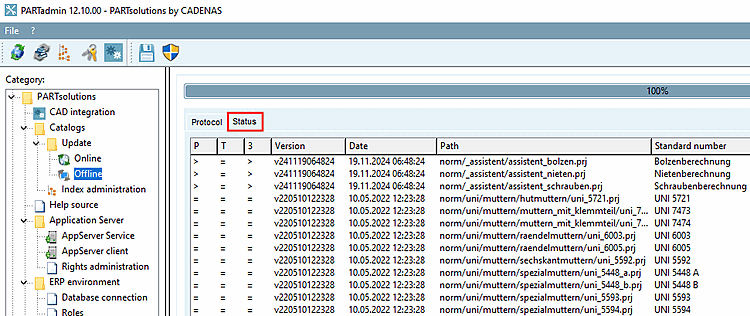
Se si dispone del file cip del catalogo, è possibile lavorare con la versione offline in PARTadmin -> Aggiornamento catalogo [Catalog update] categorie -> Offline e visualizzare anche un elenco tabellare di tutti i progetti PRIMA dell'installazione.
![[Nota]](https://webapi.partcommunity.com/service/help/latest/pages/it/partwarehouse/doc/images/note.png)
Nota Se si desidera utilizzare questa funzione, si noti che l'opzione Installa dopo il download [Install after download] è disattivata!
Per informazioni dettagliate al riguardo, consultare la sezione Sezione 1.4.3.4, “ Controllare" e "Confrontare" prima di installare il catalogo. ” in ENTERPRISE 3Dfindit (Professional) - Amministrazione
L'elenco mostra per ogni progetto se è stata apportata una modifica e, in caso affermativo, dove esattamente, se nel progetto, nella tabella o nel 3D.
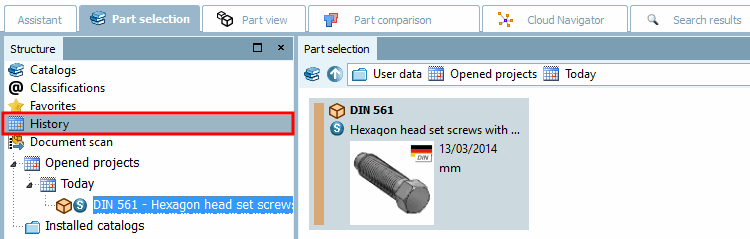
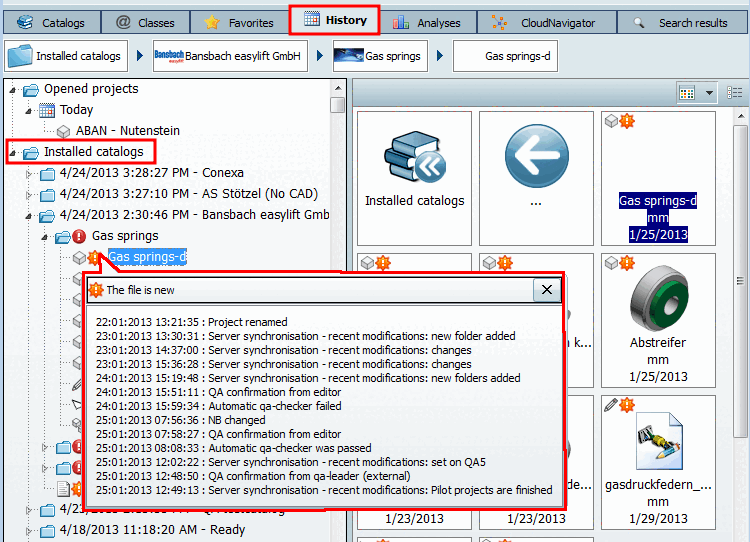
Dopo l'installazione, le stesse informazioni si trovano nel PARTdataManager in Selezione pezzi [Part selection] -> Cronologia [History] -> Cataloghi installati [Installed catalogs].
Qui è possibile vedere quali cataloghi sono stati aggiunti e quando, e quali file sono stati modificati rispetto alla versione precedentemente installata.
Le seguenti icone segnalano lo stato della directory o del progetto:
L'illustrazione seguente mostra un esempio.
Se si sposta il mouse sull'icona, diventa visibile il tooltip con la cronologia delle modifiche del catalogo.
Prima di un aggiornamento, è anche possibile confrontare la tabella [Table] e la corrispondente vista 3D [3D view] della versione attuale e di quella del catalogo da installare per qualsiasi parte della costruzione.
Figura 8.15. È possibile confrontare la tabella [Table] e la vista 3D [3D view] nella finestra di dialogo "Confronto catalogo [Catalog comparison]".
Nota Se si desidera utilizzare questa funzione, si noti che l'opzione Installa dopo il download [Install after download] è disattivata!
Per informazioni dettagliate al riguardo, consultare la sezione Sezione 1.4.3.4, “ Controllare" e "Confrontare" prima di installare il catalogo. ” in ENTERPRISE 3Dfindit (Professional) - Amministrazione
![Pagina della scheda "Note sulla versione [Release Notes]](https://webapi.partcommunity.com/service/help/latest/pages/it/partwarehouse/doc/resources/img/img_1d87e77ff82c496095ea98e5da9f1653.png)


![Pagina della scheda "Dettagli modifica [Modification Details]": vengono elencati i progetti modificati.](https://webapi.partcommunity.com/service/help/latest/pages/it/partwarehouse/doc/resources/img/img_2202348b4c8d49c8aae9c778dffe1ecd.png)
![Disattivare "Installa dopo il download [Install after download]".](https://webapi.partcommunity.com/service/help/latest/pages/it/partwarehouse/doc/resources/img/img_ae83cd0d87804fc08f154ccad9df0fb5.png)


![È possibile confrontare la tabella [Table] e la vista 3D [3D view] nella finestra di dialogo "Confronto catalogo [Catalog comparison]".Catalogo a confronto](https://webapi.partcommunity.com/service/help/latest/pages/it/partwarehouse/doc/resources/img/img_c3260fb37f994fc2ba6725b4caca8706.png)
[7] La visualizzazione della cronologia può essere attivata e disattivata tramite il file di configurazione. Vedere Sezione 1.7.3.7.2.9, “ Tasto "ShowInstallHistory" - Attiva/disattiva la modifica della cronologia di installazione. ” in ENTERPRISE 3Dfindit (Professional) - Amministrazione.