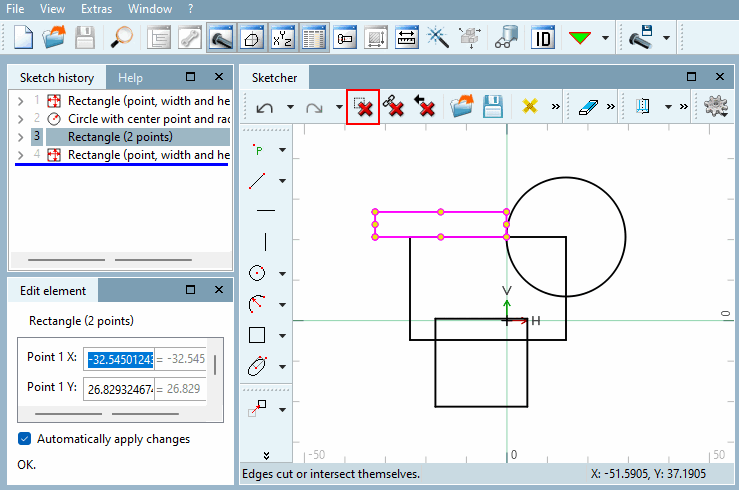
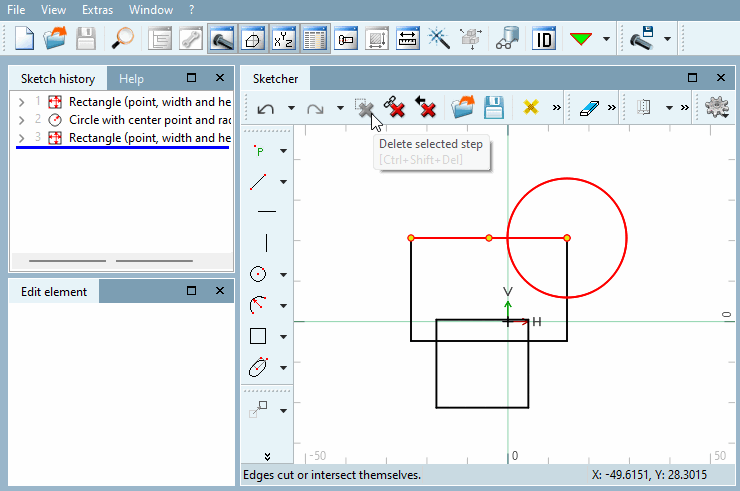
7.9.3.3.1. Suppression de l'historique et de l'esquisse 7.9.3.3.1.1.
Supprimer l'étape
sélectionnée
|  |
| Précédent | Suivant |
 Étape choisie
supprimer [Delete selected step] supprime toute étape de l’esquisse et
de l’histoire.
Étape choisie
supprimer [Delete selected step] supprime toute étape de l’esquisse et
de l’histoire.
![[Remarque]](https://webapi.partcommunity.com/service/help/latest/pages/fr/ecatalogsolutions/doc/images/note.png) | Remarque |
|---|---|
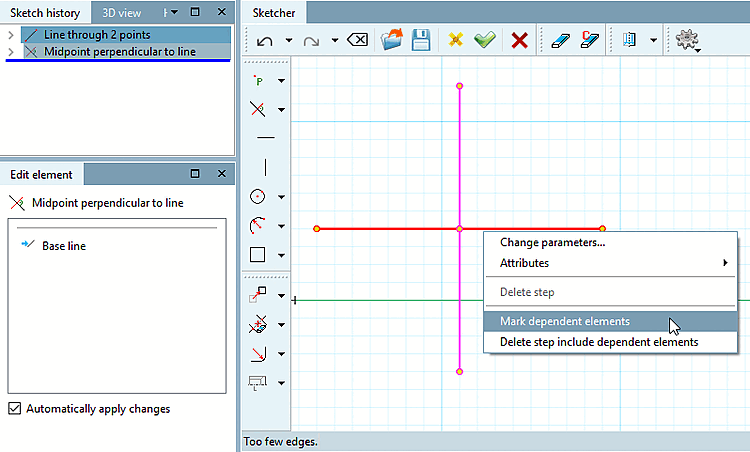
Si le bouton est grisé, cela signifie qu'il s'agit d'une étape comportant des éléments dépendants. Ceux-ci ne peuvent être supprimés qu'ensemble. Voir à ce sujet Section 7.9.3.3.1.2, « Supprimer l'étape sélectionnée et ses éléments associés ». Vous avez également la possibilité d'afficher les éléments de dessin dépendants sélectionnés en tant qu'éléments cosmétiques . Sélectionnez l'élément de base à l'aide de la souris, puis cliquez sur « Sélectionner les éléments dépendants » [Mark dependent elements]. -> Les éléments interdépendants sur le plan de la conception apparaissent alors en rose.
| |
| ||||
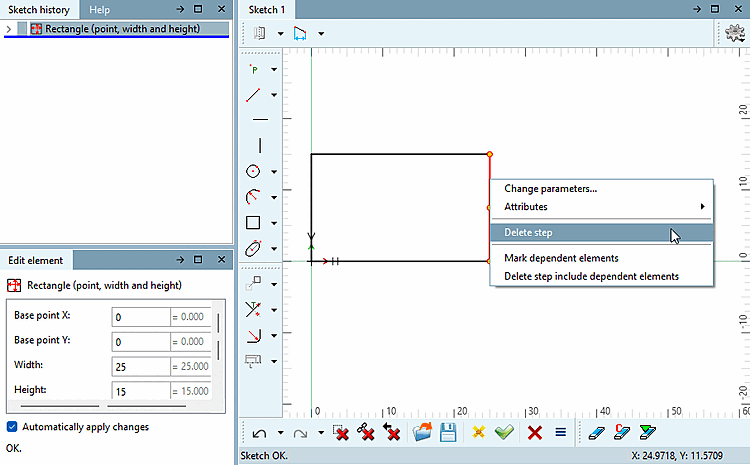


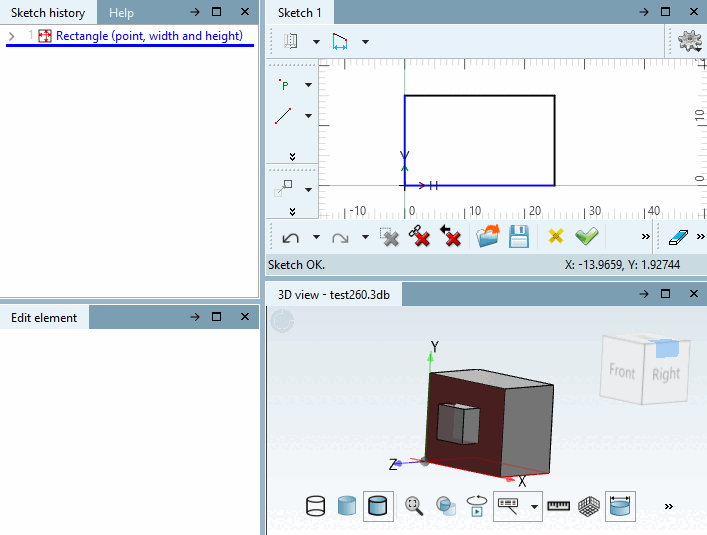
Dans Sketcher, cliquez sur l'élément (une sélection multiple est également possible) que vous souhaitez supprimer.
Cliquez sur Supprimer l'étape sélectionnée [Delete selected step].
Vous pouvez également cliquer avec le bouton droit de la souris sur les étapes sélectionnées dans l' historique de l'esquisse [Sketch history] pour afficher le menu contextuel et cliquer sur Supprimer l'étape [Delete step].
→ Les éléments sélectionnés sont supprimés de l'historique et de l'esquisse.