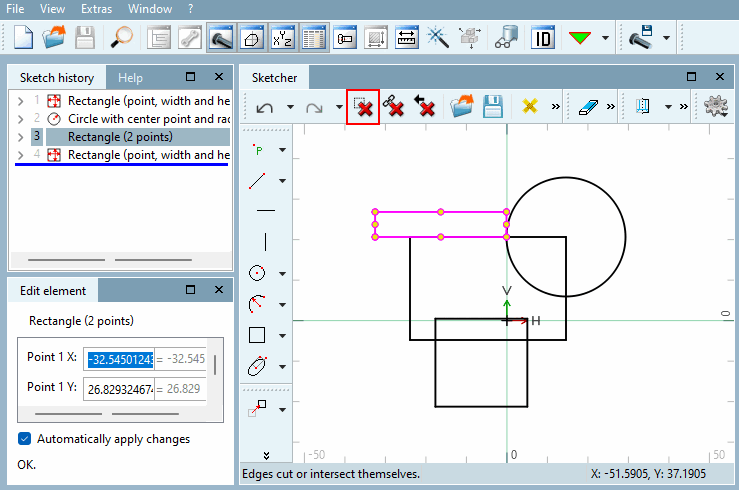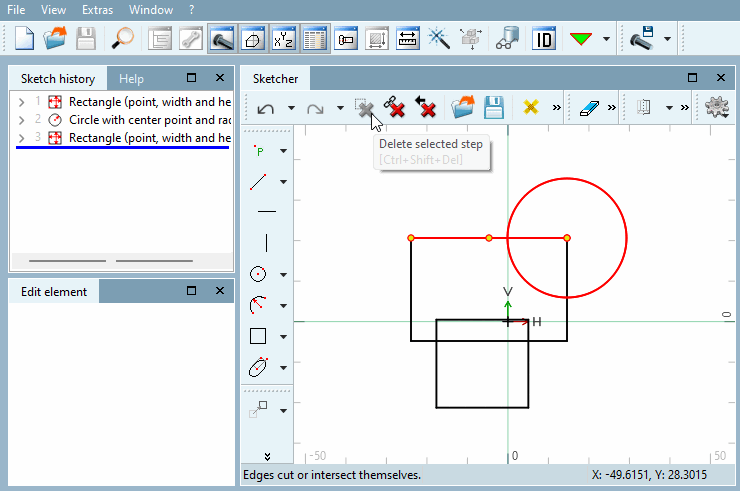
 Selektierten Schritt
löschen [Delete selected step] entfernt einen beliebigen Schritt aus dem Sketch und
der Historie.
Selektierten Schritt
löschen [Delete selected step] entfernt einen beliebigen Schritt aus dem Sketch und
der Historie.
![[Hinweis]](https://webapi.partcommunity.com/service/help/latest/pages/de/ecatalogsolutions/doc/images/note.png) | Hinweis |
|---|---|
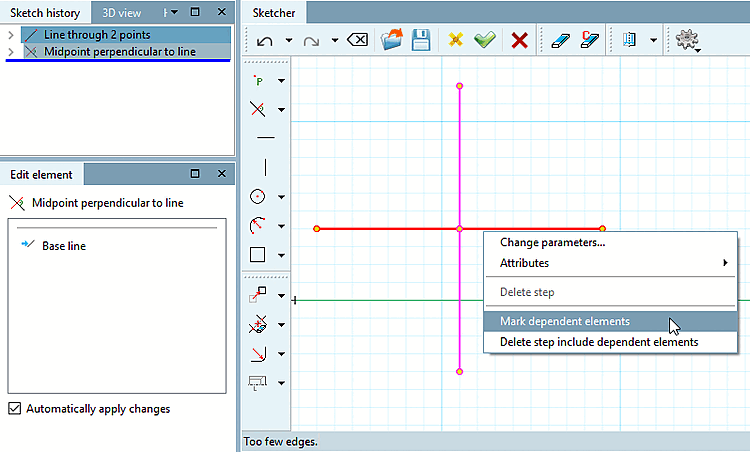
Sollte die Schaltfläche ausgegraut sein, handelt es sich dabei um einen Schritt mit abhängigen Elementen. Diese lassen sich ausschließlich gemeinsam löschen. Siehe dazu Abschnitt 7.9.3.3.1.2, „ Selektierten Schritt mit abhängigen Elementen löschen “. Sie haben auch die Möglichkeit sich die abhängigen Zeichnungselemente markiert als kosmetisches Element anzeigen zu lassen. Markieren Sie das Basiselement per Maustaste und klicken Sie Abhängige Elemente markieren [Mark dependent elements]. -> Die konstruktionstechnisch zusammenhängenden abhängigen Elemente erscheinen daraufhin rosa.
| |
| ||||
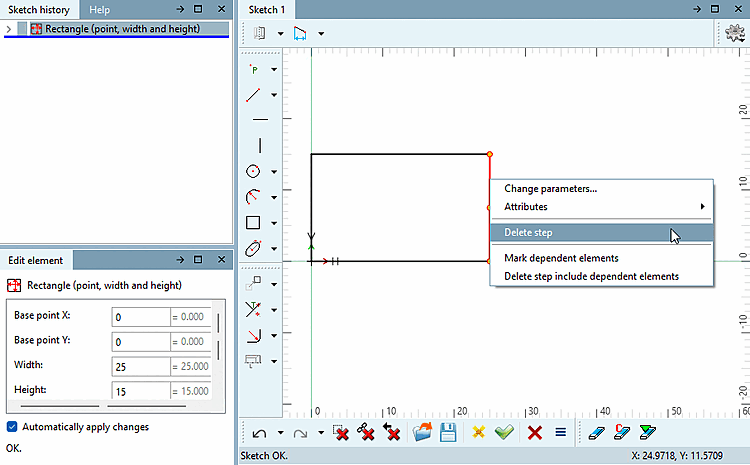


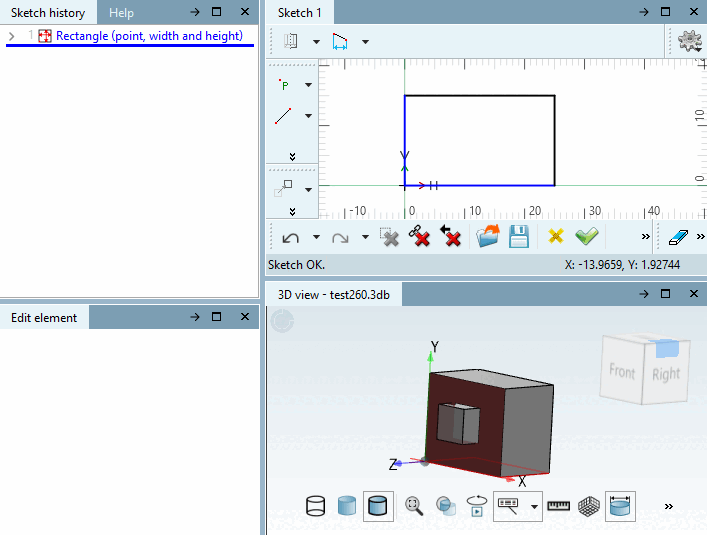
Klicken Sie im Sketcher auf das Element (auch Mehrfachauswahl möglich), welches Sie entfernen möchten.
Klicken Sie auf Selektierten Schritt löschen [Delete selected step].
Alternativ können Sie in der Sketch Historie [Sketch history] auf die ausgewählten Schritte via Rechtsklick das Kontextmenü aufrufen und auf Schritt löschen [Delete step] klicken.
→ Die ausgewählten Elemente sind aus der Historie und dem Sketch gelöscht.